
目录导读
- 什么是Teams Webhook及其应用场景
- Webhook权限设置前的准备工作
- Teams Webhook权限设置详细步骤
- 权限层级与安全配置最佳实践
- 常见问题与解决方案
- Webhook权限管理与监控
- 合规性与数据保护注意事项
什么是Teams Webhook及其应用场景
Microsoft Teams的Webhook功能是一种强大的自动化工具,允许外部应用程序和服务向Teams频道发送数据、通知和更新,通过配置Webhook,企业可以将来自不同系统的信息(如项目管理系统、监控工具、客户支持平台等)实时推送到Teams频道,实现跨平台的信息整合与协作。
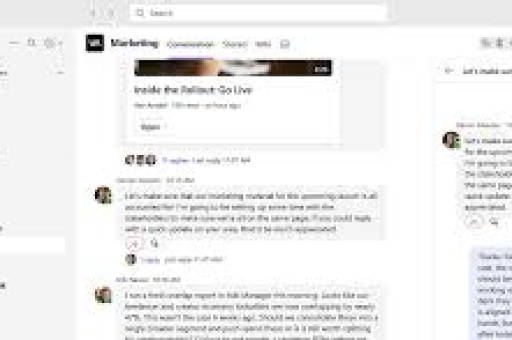
主要应用场景包括:
- DevOps流水线通知(构建成功/失败)
- 系统监控警报(服务器状态、性能指标)
- 客户关系管理更新(新工单、客户反馈)
- 项目管理进度同步
- 自定义业务工作流通知
Webhook权限设置前的准备工作
在设置Teams Webhook权限前,需要完成以下准备工作:
权限要求:
- 必须是Teams团队的所有者或具有频道管理权限的成员
- 对于组织级设置,需要Teams管理员权限
信息准备:
- 确定需要接收Webhook消息的目标Teams频道
- 明确需要集成的外部应用程序或服务
- 了解组织的数据安全政策和合规要求
环境确认:
- 确认Teams客户端或Web版本已登录相应账号
- 确保网络环境允许访问Microsoft 365服务
Teams Webhook权限设置详细步骤
创建传入Webhook连接器
- 在Microsoft Teams中,导航到要添加Webhook的频道
- 点击频道名称右侧的“•••”更多选项
- 选择“连接器”选项
- 在连接器列表中,找到“传入Webhook”并点击“配置”
- 为Webhook设置一个描述性名称(如“生产服务器监控”)
- 可选:上传自定义头像,使Webhook消息更易识别
- 点击“创建”按钮,系统将生成唯一的Webhook URL
配置Webhook权限
-
访问权限控制:
- Webhook URL本身是主要访问凭证,应视为敏感信息
- 仅与需要发送消息到Teams的授权应用程序共享URL
- 避免在公开代码库或文档中硬编码Webhook URL
-
频道级权限设置:
- 进入频道设置 > 权限
- 控制哪些成员可以添加或修改连接器
- 默认情况下,只有团队所有者和具有特定权限的成员可以管理连接器
-
团队级权限设置:
- 团队设置 > 权限
- 管理成员添加连接器的能力
- 可设置为仅所有者、或所有成员均可添加连接器
测试Webhook配置
使用以下方法测试Webhook是否配置正确:
# 使用cURL命令测试Webhook
curl -H "Content-Type: application/json" -d "{\"text\": \"测试消息\"}" YOUR_WEBHOOK_URL
或使用PowerShell:
Invoke-RestMethod -Uri "YOUR_WEBHOOK_URL" -Method Post -Body '{"text":"测试消息"}' -ContentType "application/json"
权限层级与安全配置最佳实践
多层权限防护策略:
-
URL安全保护:
- 定期轮换Webhook URL(删除旧Webhook,创建新Webhook)
- 使用Azure Key Vault等安全存储管理Webhook URL
- 实施IP白名单限制(如果发送方有固定IP)
-
Teams内部权限管理:
- 遵循最小权限原则,仅授予必要用户Webhook管理权限
- 定期审计Webhook使用情况和权限分配
- 使用Teams管理中心的策略控制连接器使用
-
发送方验证:
- 在Webhook接收端验证消息来源
- 实施签名验证(如果发送方支持)
- 设置消息格式和内容的验证规则
-
监控与日志记录:
- 启用Teams审计日志,跟踪Webhook创建和修改
- 监控Webhook活动频率,检测异常模式
- 设置异常活动警报通知
常见问题与解决方案
Q1:谁可以创建和管理Teams Webhook? A:默认情况下,团队所有者可以管理所有连接器,团队创建者可以设置是否允许成员添加连接器,要更改此设置:进入团队 > 管理团队 > 设置 > 成员权限 > 允许成员添加连接器。
Q2:如何限制特定频道使用Webhook? A:在频道设置中,只有频道所有者(默认是团队所有者)可以添加连接器,对于更细粒度的控制,可以考虑创建专用频道用于Webhook集成,并限制该频道的成员资格。
Q3:Webhook URL泄露了怎么办? A:立即删除泄露的Webhook并创建新的,进入频道连接器设置,找到对应的传入Webhook并选择“删除”,然后创建新的Webhook,更新所有使用该URL的应用程序。
Q4:可以限制Webhook发送的消息类型或内容吗? A:Teams Webhook本身不提供内容过滤功能,需要在发送方应用程序实施内容控制,或在Teams中通过Power Automate等工具添加处理流程来过滤或转换消息。
Q5:如何批量管理多个Teams频道的Webhook权限? A:对于大量团队和频道,建议使用Microsoft Graph API或PowerShell模块进行批量管理,Teams管理员中心也提供组织级的连接器策略管理。
Q6:Webhook有发送频率限制吗? A:是的,Microsoft对Webhook消息有频率限制,具体限制取决于Microsoft 365订阅类型,通常为每分钟少量消息,高频需求应考虑官方Bot框架或Microsoft Graph API。
Webhook权限管理与监控
定期审计流程:
-
清单管理:
- 维护所有活跃Webhook的清单,包括用途、所有者和有效期
- 定期验证每个Webhook的必要性和使用情况
-
自动化监控:
- 使用Microsoft 365合规中心设置审计策略
- 配置警报,当创建新Webhook或异常活动时通知管理员
- 集成SIEM系统,集中监控安全事件
-
生命周期管理:
- 为Webhook设置有效期,定期审查和更新
- 项目结束时,确保相关Webhook被及时删除
- 员工离职或角色变更时,重新分配Webhook所有权
使用Microsoft 365管理中心的集中管理:
- 进入Teams管理员中心 > 团队策略 > 连接器策略
- 创建策略允许或阻止特定连接器
- 将策略分配给用户或团队,控制组织内Webhook使用
合规性与数据保护注意事项
数据隐私合规:
- 确保通过Webhook传输的数据符合GDPR、HIPAA等适用法规
- 避免通过Webhook发送个人身份信息(PII)或敏感数据
- 实施数据最小化原则,仅发送必要信息
行业特定要求:
- 金融行业:确保符合金融监管机构的通信监控要求
- 医疗行业:保护患者健康信息(PHI),符合HIPAA安全规则
- 政府机构:满足数据主权和本地化存储要求
安全加固建议:
- 传输安全: Webhook使用HTTPS加密传输,确保URL以"https://"开头
- 端点验证: 验证接收消息的Teams端点真实性
- 输入清理: 尽管Teams会清理HTML内容,发送方也应避免注入不安全内容
- 访问审查: 定期审查有权访问Webhook URL的应用程序和人员
- 备份与恢复: 记录关键Webhook配置,确保灾难恢复能力
组织政策制定:
- 制定明确的Webhook使用政策,包括审批流程和安全要求
- 对员工进行Webhook安全使用培训
- 将Webhook管理纳入整体IT安全框架
通过遵循上述指南,组织可以充分利用Teams Webhook的自动化优势,同时确保适当的安全控制和合规性,正确的权限设置不仅是技术配置,更是建立安全协作文化的重要组成部分,随着Teams功能的不断演进,建议定期查看Microsoft官方文档,了解最新的安全特性和最佳实践。
标签: Teams Webhook 权限设置





