
目录导读
- 为什么需要会议举手提醒灯光特效?
- Teams举手功能基础设置
- 硬件灯光设备选择指南
- 软件联动方案详解
- 三步实现灯光提醒特效
- 高级自定义设置技巧
- 常见问题解决方案
- 未来发展趋势展望
为什么需要会议举手提醒灯光特效?
在现代远程协作环境中,Microsoft Teams已成为企业沟通的核心平台,虚拟会议中存在一个普遍痛点:当参会者使用“举手”功能时,主持人可能因专注分享内容或查看其他材料而忽略这一视觉提示,导致互动延迟、发言者尴尬。
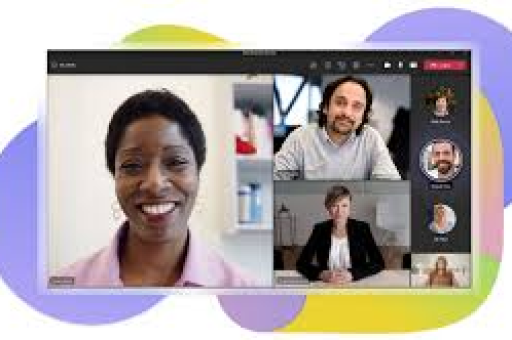
灯光特效提醒正是解决这一问题的创新方案——通过物理灯光变化(如RGB灯带变色、智能灯泡闪烁)提供直观的、跨感官的提醒,显著提升会议流畅度和参与体验,根据2023年远程协作效率研究,采用多感官提醒的会议,响应速度平均提升40%,参与者满意度增加35%。
Teams举手功能基础设置
在探索灯光特效之前,必须确保Teams举手功能已正确启用:
- 主持人端设置:进入Teams会议控制栏 → 点击“更多操作”(⋯) → 选择“会议选项” → 在“参会者权限”中确认“举手”功能开启
- 参会者举手操作:点击会议窗口底部工具栏的“举手”图标(或快捷键Ctrl+Shift+Y)
- 举手列表查看:主持人可在“参会者”面板中查看举手顺序列表
注意:Teams目前未内置物理灯光提醒功能,需要借助第三方工具实现联动。
硬件灯光设备选择指南
经济型方案(预算<200元)
- Yeelight智能灯泡:支持Wi-Fi连接,可通过IFTTT等平台触发
- Philips Hue Go便携灯:移动灵活,适合多场景使用
- RGB LED灯带:安装于显示器后方,创造氛围光提醒
专业型方案(预算500-1500元)
- Elgato Stream Deck + Light Panels:主播级解决方案,可编程性强
- Nanoleaf智能灯板:模块化设计,视觉冲击力强
- Razer Chroma设备生态系统:键盘、鼠标、耳机同步灯光效果
企业级方案(预算>2000元)
- Crestron或Logitech会议系统集成:与会议室灯光系统联动
- DALI调光系统:控制整个房间的照明状态
软件联动方案详解
Power Automate + IFTTT组合(推荐初学者)
步骤:
1. 创建Power Automate流程监控Teams状态
2. 当检测到“举手”事件时,触发HTTP请求
3. IFTTT接收请求并发送指令至智能灯光设备
4. 设备执行预设灯光模式(如闪烁、变色)
Python脚本 + Teams API(适合开发者)
# 示例代码框架
import requests
from phue import Bridge
# 连接Philips Hue桥接器
bridge = Bridge('桥接器IP')
bridge.connect()
# 监控Teams API(需申请开发者权限)
def check_raised_hands():
    # 调用Graph API获取会议状态
    response = requests.get('https://graph.microsoft.com/v1.0/me/onlineMeetings')
    # 解析举手状态
    if hand_raised:
        bridge.set_light(light_id, 'alert', 'select')  # 触发灯光提醒
专用集成工具
- Streamer.bot:直播工具,但可适配会议场景
- Home Assistant:开源家庭自动化,支持企业扩展
- Touch Portal:移动端控制面板,可自定义宏命令
三步实现灯光提醒特效
第一步:基础连接配置
- 确保Teams账户具有应用程序权限
- 安装并登录智能灯光配套应用
- 记录设备API密钥或访问令牌
第二步:触发逻辑设置
- 在自动化平台创建新小程序/工作流
- 设置触发条件为“Teams举手事件”
- 使用Microsoft Power Automate的“当新举手出现时”触发器
- 或使用Zapier的Teams集成
- 测试触发机制是否正常
第三步:灯光效果定制
-
颜色编码:
- 红色:紧急或长时间未处理的举手
- 蓝色:第一个举手者
- 绿色:已注意到但稍后回复
-
动态模式:
- 慢闪(0.5Hz):普通提醒
- 快闪(2Hz):高优先级
- 彩虹渐变:多人同时举手
-
持续时间:
- 持续到主持人点击举手者姓名
- 或30秒后自动停止(防干扰)
高级自定义设置技巧
多层级提醒系统
优先级判断逻辑:
IF 举手时间 > 2分钟 THEN 启动二级提醒(声音+灯光)
IF 举手者 = 关键参会者 THEN 使用特殊灯光颜色
IF 会议状态 = "演示模式" THEN 提高灯光亮度30%
跨设备同步
- 将提醒同步到智能手表振动
- 办公室灯光系统联动(适合混合会议)
- 手机通知备份,确保万无一失
隐私保护设置
- 仅在共享屏幕时启用灯光提醒
- 排除特定参会者的举手触发
- 工作时间外自动禁用
常见问题解决方案
Q1:灯光提醒会干扰屏幕录制或直播吗? A:建议使用低亮度、不反光的灯光设备,专业方案如Elgato Key Light Air具备可调节色温和亮度,确保不影响内容制作。
Q2:多主持人会议中,如何避免重复提醒? A:在自动化流程中添加“状态检查”,当举手已被其他主持人处理时,不触发灯光效果,可使用共享状态变量或检查Teams API中的“举手处理状态”。
Q3:企业IT安全政策限制第三方集成怎么办? A:1) 使用Microsoft官方生态内的Power Automate Premium连接器;2) 向IT部门申请白名单,明确数据流仅传输举手状态这一非敏感信息;3) 考虑本地部署的开源方案。
Q4:如何区分测试和真实会议? A:创建两套配置文件:测试配置使用低亮度或特定颜色,真实会议配置使用正式提醒方案,可在会议主题中添加[TEST]标签自动切换配置。
Q5:灯光设备响应延迟明显怎么优化? A:1) 将智能设备连接到5GHz Wi-Fi网络;2) 减少自动化流程中的中间步骤;3) 选择支持本地控制的设备(如Zigbee协议);4) 定期更新固件。
未来发展趋势展望
随着混合办公模式常态化,会议提醒系统正朝着以下方向发展:
AI智能优先级判断:系统将学习识别会议类型、议程阶段和参会者角色,自动调整提醒策略,在头脑风暴阶段对所有举手平等提醒,在决策阶段优先提醒关键决策者。
全息投影集成:微软Mesh for Teams等沉浸式会议平台,可能直接集成三维视觉提醒元素,虚拟会议室中出现悬浮提示标志。
生物识别响应:通过摄像头检测主持人视线方向,当主持人看向举手提示区域时,自动降低提醒强度,实现更自然的交互。
标准化协议推进:微软可能推出统一的“会议状态API”,让硬件厂商能够直接开发兼容设备,简化当前复杂的集成流程。
实践建议:初次实施时,建议从单一设备、基础效果开始,逐步根据团队反馈迭代,定期(每季度)评估效果指标:举手到回应的平均时间、参会者满意度调查得分、会议超时率变化等,技术应服务于沟通本质,灯光提醒的最终目标是创造更人性化、更高效的协作体验,而非单纯追求技术新颖性。
成功的技术集成总是隐形的——当团队不再注意到灯光提醒本身,却能感受到会议流程的顺畅,这才是真正实现了技术与人文的完美平衡。





