
目录导读
- 什么是镂空柔和度及其视觉意义
- Teams界面中镂空元素的设计定位
- 四种微调镂空柔和度的实用方法
- 高级自定义:通过CSS代码精细调整
- 常见问题解答(FAQ)
- 最佳实践与视觉平衡建议
什么是镂空柔和度及其视觉意义
在Microsoft Teams的设计语境中,“镂空柔和度”指的是界面中半透明、模糊背景元素(如侧边栏、对话框、菜单等)的边缘过渡效果,这种设计特性源自Fluent Design System的“亚克力材质”概念,通过背景模糊和透明度创造层次感,同时保持内容的可读性。
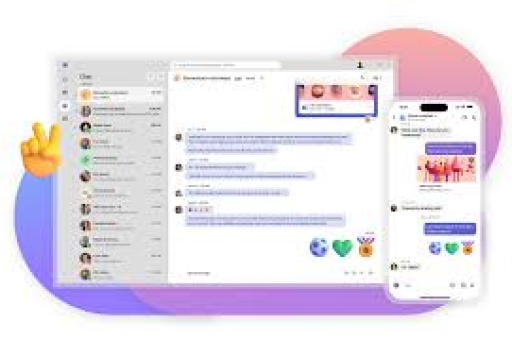
镂空效果的柔和度调整直接影响用户体验:较高的柔和度使界面元素更自然地融入背景,减少视觉干扰;较低的柔和度则提供更清晰的边界,增强元素的可识别性,在Teams协作环境中,适当的镂空柔和度能够平衡美观与功能性,确保长时间使用不易产生视觉疲劳。
Teams界面中镂空元素的设计定位
Microsoft Teams中的镂空效果主要应用于以下几个界面区域:
- 侧边栏导航区域:左侧的应用栏和频道列表常采用轻微的背景模糊
- 对话框和弹出窗口:模态窗口使用半透明背景隔离焦点内容
- 搜索框和输入区域:激活状态时可能显示背景模糊效果
- 鼠标悬停状态:某些交互元素在悬停时显示镂空高亮
Teams默认采用系统级设计参数,但用户可以通过多种方式微调这些视觉效果,以适应个人视觉偏好或特定工作环境的需求。
四种微调镂空柔和度的实用方法
通过Teams主题设置调整
- 点击Teams右上角个人头像,选择“设置”>“通用”
- 在“主题”部分,选择“自定义”选项
- 调整“透明度效果”滑块(如可用)或选择高对比度主题减少模糊效果
- 注意:不同Teams版本此选项位置可能略有不同
修改Windows/Mac系统级设置
Windows用户:
- 进入“设置”>“个性化”>“颜色”
- 关闭“透明效果”可显著减少所有应用的模糊效果,包括Teams
- 或使用“高对比度设置”完全移除透明元素
macOS用户:
- 进入“系统偏好设置”>“辅助功能”>“显示”
- 减少“透明度”选项可降低所有应用的模糊效果
使用浏览器版本调整
如果使用Teams网页版:
- 通过浏览器扩展(如Stylus)注入自定义CSS
- 安装扩展后,针对teams.microsoft.com添加样式规则
- 使用CSS滤镜属性调整模糊度(详见下一节)
调整显示缩放和分辨率
较高的显示缩放比例(如150%)可能使镂空效果更明显,而降低缩放比例(100%)可能使模糊效果更细腻,在“显示设置”中尝试不同缩放比例,观察Teams界面效果变化。
高级自定义:通过CSS代码精细调整
对于技术用户,可通过开发者工具或浏览器扩展直接修改Teams的CSS属性:
/* 减少所有模糊效果 */
.blur-element, .acrylic {
    backdrop-filter: blur(5px) !important; /* 默认通常为10-20px */
    opacity: 0.9 !important;
}
/* 针对特定区域调整 */
[class*="sidebar"], [class*="pane"] {
    backdrop-filter: blur(8px) saturate(1.2) !important;
}
/* 完全移除模糊效果 */
* {
    backdrop-filter: none !important;
}
实施步骤:
- 安装Stylus或类似CSS管理扩展
- 创建新样式,目标网址为:.teams.microsoft.com/*
- 粘贴自定义CSS代码
- 保存并刷新Teams页面
注意:此方法主要适用于Teams网页版,桌面应用需要更复杂的修改方法。
常见问题解答(FAQ)
Q1: 调整镂空柔和度会影响Teams性能吗? A: 会,较高的模糊效果需要更多GPU资源,在较低配置设备上可能影响滚动流畅度和会议性能,如果遇到性能问题,建议减少或关闭透明效果。
Q2: 为什么我的Teams没有透明效果选项? A: 这可能是因为:1) 使用旧版本Teams;2) 操作系统不支持(如某些Linux发行版);3) 组织管理员通过策略禁用了视觉效果。
Q3: 调整这些设置会同步到其他设备吗? A: 主题设置通常通过账户同步,但系统级设置(如Windows透明效果)不会跨设备同步,浏览器扩展设置仅限于当前浏览器和设备。
Q4: 如何为团队所有成员统一设置视觉效果? A: 管理员可通过Microsoft Teams管理中心>“设置”>“Teams应用”>“权限策略”管理组织范围内的视觉设置,但精细的镂空柔和度调整通常需要用户级设置。
Q5: 镂空柔和度调整对可访问性有什么影响? A: 对于低视力用户,减少模糊效果、增加对比度可显著提高可读性,Microsoft提供了完整的可访问性指南,建议在调整时考虑所有用户的视觉需求。
最佳实践与视觉平衡建议
-
环境适应性调整:在明亮环境下可适当增加柔和度减少眩光,在暗光环境下减少柔和度提高可读性
-
任务导向设置:
- 长时间阅读/编写:降低柔和度,减少视觉疲劳
- 创意协作:适度柔和度,保持灵感氛围
- 数据密集型工作:最小化视觉效果,最大化信息密度
-
季节性调整:考虑随季节变化调整界面视觉效果,冬季可选择较温暖的透明度色调,夏季可选择较清新的视觉效果
-
多显示器一致性:如果使用多个显示器,确保Teams在所有显示器上的视觉效果一致,避免频繁调整焦点时的视觉不适
-
团队协作考量:在共享屏幕或进行演示时,考虑调整至中性视觉效果,确保所有参与者都能清晰查看内容
通过精心调整Teams的镂空柔和度,用户不仅可以创建更符合个人审美的界面,还能优化工作效率和视觉舒适度,建议定期重新评估设置,随着Teams更新和个人工作需求变化进行相应调整,保持最佳的人机交互体验。
随着Microsoft不断更新Fluent Design System和Teams功能,未来可能会有更直观的视觉调整选项出现,关注Teams官方博客和更新日志,可以及时了解新的自定义功能,确保始终使用最合适的视觉设置支持您的协作工作。





