
目录导读
- 什么是Teams弹幕功能及其应用场景
- 弹幕权限设置前的准备工作
- 三种权限设置方法详解
- 常见问题与解决方案
- 最佳实践与安全建议
什么是Teams弹幕功能及其应用场景
Microsoft Teams中的“弹幕”功能通常指的是在会议或直播期间,参与者发送的实时消息和评论,这项功能在企业培训、全员大会、在线教学和大型研讨会中尤为重要,能够增强互动性,让参与者无需打断主讲人即可提问或发表观点。
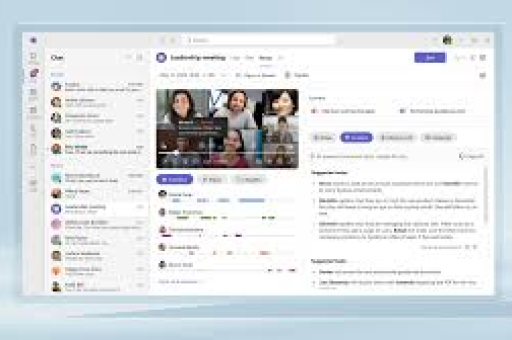
弹幕功能在Teams中主要通过以下方式实现:
- 会议聊天:标准会议中的聊天窗口
- 网络研讨会:专门为大型活动设计的互动功能
- 直播活动:面向大量观众的广播式活动中的评论功能
弹幕权限设置前的准备工作
在设置弹幕发送权限前,需要完成以下准备工作:
权限层级检查:
- 确认您是否有Teams管理员权限或会议组织者权限
- 了解您的Teams版本(免费版、商业基础版、商业标准版等)
- 检查组织策略是否允许自定义会议权限设置
会议类型确认:
- 常规团队会议
- 网络研讨会(Webinar)
- 直播活动(Live Event)
参与者分类:
- 组织者/演示者
- 受邀参与者
- 匿名参与者(如有)
三种权限设置方法详解
创建会议时设置权限
- 在Teams日历中创建新会议
- 点击“会议选项”或“高级设置”
- 找到“谁可以绕过大厅”和“谁可以进行演示”选项
- 在“允许与会者”部分,选择以下选项之一:
- 禁用聊天:完全关闭弹幕功能
- 仅限会议期间:会议开始后才能发送消息
- 所有人:会前、会中、会后均可发送消息
会议进行中实时控制
- 在会议控制栏点击“更多操作”(⋯)
- 选择“会议权限”
- 调整以下设置:
- 允许与会者聊天:关闭/仅限会议期间/始终允许
- 允许与会者取消静音:控制是否允许参与者自主开启麦克风
- 允许摄像机:控制是否允许参与者开启摄像头
通过Teams策略管理中心设置
对于需要统一管理的大型组织:
- 访问Microsoft Teams管理中心
- 导航至“会议”>“会议策略”
- 创建或编辑现有策略
- 配置以下关键设置:
- 允许聊天:设置全局聊天权限
- 允许会议聊天:控制会议期间聊天权限
- 允许匿名用户加入会议:控制外部参与者的权限
- 将策略分配给相应用户或群组
常见问题与解决方案
Q1:为什么我找不到弹幕权限设置选项? A:这可能是因为您的Teams版本较旧或权限不足,请确保:
- 更新Teams到最新版本
- 确认您是会议组织者或具有管理员权限
- 对于网络研讨会,需要特定许可证
Q2:如何只允许特定人员发送弹幕? A:目前Teams没有“仅特定人员”发送消息的选项,但可以通过以下方式近似实现:
- 将大多数参与者设为“仅查看者”角色
- 将需要发言的人员设为“演示者”角色
- 关闭“允许与会者取消静音”选项
Q3:弹幕内容如何管理? A:Teams提供以下管理工具:
- 消息删除:组织者可以删除不当消息
- 参与者移除:可将违规者移出会议
- 报告功能:可报告不当行为给管理员
Q4:外部参与者可以发送弹幕吗? A:可以,但需要提前设置:
- 在会议选项中允许外部参与者加入
- 设置外部参与者的聊天权限
- 注意:匿名参与者的权限可能受限
最佳实践与安全建议
权限分层策略:
- 小型内部会议:开放聊天权限,鼓励互动
- 大型公开活动:限制聊天权限,避免信息过载会议:完全关闭聊天功能或仅允许特定人员发言
安全设置建议:
- 对于有外部参与者的会议,默认限制聊天权限
- 定期审查和更新会议策略
- 培训会议组织者正确使用权限设置
- 启用会议录制功能,保留聊天记录以备审查
提升互动体验的技巧:
- 在会议开始时明确说明聊天规则
- 指定专人监控和管理聊天内容
- 定期总结聊天中的问题和评论
- 使用问答功能替代聊天,便于问题管理
技术优化建议:
- 定期检查Teams更新,获取新功能
- 利用Power Automate自动化聊天管理任务
- 集成第三方工具增强互动功能
- 分析聊天数据优化未来会议互动策略
通过合理设置Teams弹幕发送权限,组织者可以在保障会议秩序和安全的同时,最大化参与者的互动体验,不同场景采用不同的权限策略,既能防止干扰和不当内容,又能促进有价值的交流与协作,建议定期评估权限设置效果,根据实际需求调整策略,确保Teams会议既高效又安全。
标签: 权限设置
版权声明:除非特别标注,否则均为本站原创文章,转载时请以链接形式注明文章出处。





