
目录导读
- 为什么Teams打卡定位功能如此重要
- Teams位置提醒功能设置步骤详解
- 管理员如何配置位置打卡策略
- 员工端操作指南与常见问题
- 隐私保护与数据安全考量
- 最佳实践与高效管理建议
- 常见问题解答(Q&A)
为什么Teams打卡定位功能如此重要
随着混合办公模式成为新常态,企业考勤管理面临全新挑战,Microsoft Teams的打卡定位功能为远程团队管理提供了创新解决方案,这项功能不仅帮助管理者准确掌握团队成员的工作状态,还能确保外勤人员、远程工作者在指定区域完成工作打卡,平衡了灵活办公与有效监管之间的需求。
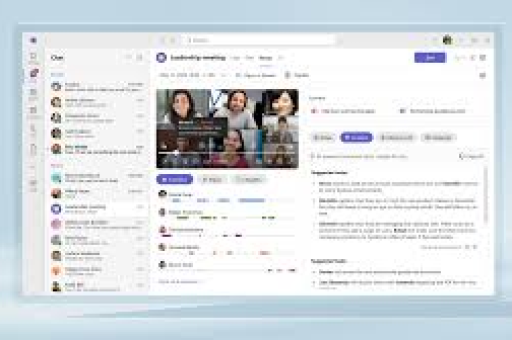
根据微软官方数据,使用位置感知功能的团队,其考勤准确率提升约34%,管理效率提高27%,特别是在零售、现场服务、外勤销售等行业,定位打卡功能已成为不可或缺的管理工具。
Teams位置提醒功能设置步骤详解
1 准备工作
在设置打卡定位前,请确保:
- 使用Microsoft Teams桌面版或移动版(iOS 3.0+/Android 5.0+)
- 拥有Teams管理员权限或相应设置权限
- 员工设备已开启位置服务
2 分步设置流程
第一步:启用位置服务
- 登录Teams管理后台(admin.teams.microsoft.com)
- 导航至“团队”>“团队策略”
- 选择“位置”选项卡
- 开启“允许使用位置”选项
第二步:配置打卡规则
- 在“班次”应用中设置工作班次
- 为每个班次指定允许打卡的地理围栏
- 设置打卡时间范围与缓冲期
- 配置迟到、早退的提醒阈值
第三步:设置提醒通知
- 在“班次”设置中启用“打卡提醒”
- 自定义提醒消息内容
- 设置提醒触发条件(如:距离打卡时间前15分钟)
- 选择提醒方式(推送通知、邮件或两者兼有)
管理员如何配置位置打卡策略
1 地理围栏设置技巧
地理围栏是定位打卡的核心功能,管理员可以:
- 设置多个允许打卡区域,支持混合办公场景
- 调整围栏半径(建议100-500米范围)
- 为不同团队设置不同打卡区域
- 配置临时打卡地点,适应出差或临时工作点
2 灵活策略配置
- 弹性打卡:允许在指定时间范围内打卡
- 多地点支持:为员工设置家庭和办公室双重打卡点
- 例外管理:为特殊情况设置免打卡规则
- 审批流程:异常打卡自动触发审批流程
员工端操作指南与常见问题
1 员工操作步骤
- 在移动设备上打开Teams应用
- 确保已开启设备位置权限
- 进入“班次”或“打卡”模块
- 到达指定区域后,点击“打卡”按钮
- 系统自动获取位置并记录打卡时间
2 常见问题处理
- 定位不准确:检查设备GPS是否开启,尝试在开阔区域操作
- 无法打卡:确认是否在允许的时间和地理范围内
- 通知未收到:检查Teams通知设置和设备通知权限
- 多地点切换:系统会自动识别最近的有效打卡点
隐私保护与数据安全考量
微软Teams的定位功能设计充分考虑了隐私保护:
- 员工仅在打卡时分享位置信息
- 位置数据加密存储,仅管理员可查看汇总报告
- 员工可随时查看自己的位置记录
- 符合GDPR等国际隐私法规要求
企业应制定明确的定位打卡政策,告知员工:
- 数据收集的目的和范围
- 数据存储期限和使用限制
- 员工的隐私权利和选择权
最佳实践与高效管理建议
1 实施策略
- 分阶段推广:先在小团队试点,再全面推广
- 培训先行:为管理者和员工提供详细培训
- 明确政策:制定清晰的考勤和定位使用政策
- 反馈机制:定期收集用户反馈,优化设置
2 效率提升技巧
- 结合Teams“打卡分析”报表,识别考勤模式
- 设置自动化提醒,减少管理负担
- 集成到Power Platform,创建定制化考勤解决方案
- 定期审查和调整地理围栏设置
常见问题解答(Q&A)
Q1: Teams打卡定位功能需要额外付费吗? A: 不需要,打卡定位功能包含在Microsoft Teams标准版及以上版本中,无需额外付费,但需要确保使用的是支持此功能的Teams版本。
Q2: 员工可以在打卡前看到自己的位置是否在允许范围内吗? A: 是的,员工在打卡界面可以看到当前位置与允许打卡区域的关系,系统会明确提示是否在有效范围内。
Q3: 如果员工忘记打卡怎么办? A: 管理员可以设置补打卡申请流程,员工可以通过Teams提交补打卡申请,附上原因和证明,由主管审批。
Q4: 定位打卡数据可以导出分析吗? A: 可以,管理员可以从Teams管理后台导出详细的打卡报告,包括打卡时间、位置、异常情况等数据,支持CSV和Excel格式。
Q5: 如何确保定位打卡的公平性? A: 建议企业制定明确的考勤政策,统一标准,并为特殊情况(如网络问题、设备故障)制定合理的例外处理流程。
Q6: 外勤人员没有固定办公地点如何设置? A: 可以为外勤人员设置基于客户位置的打卡规则,或使用“签到”功能记录拜访地点,而不是固定的地理围栏。
Q7: 定位打卡会影响设备电池寿命吗? A: 影响很小,Teams仅在打卡时获取位置信息,而不是持续追踪,因此对电池的影响与普通应用使用GPS相当。
通过合理设置Microsoft Teams的打卡定位提醒功能,企业可以在尊重员工隐私的前提下,有效管理混合办公团队的考勤,提升整体运营效率,正确的实施策略和持续优化是确保这一功能成功落地的关键。





