
目录导读
- 文字光晕效果在团队活动中的视觉价值
- 如何在Teams中调整文字光晕柔和度:分步教程
- 高级技巧:结合背景与字体优化光晕效果
- 常见问题解答(FAQ)
- 提升团队活动视觉体验的额外建议
文字光晕效果在团队活动中的视觉价值
在Microsoft Teams中组织团队活动时,视觉呈现直接影响参与者的专注度与信息吸收效率,文字光晕效果是一种能够增强文字可读性和视觉吸引力的设计技巧,尤其当文字叠加在复杂或动态背景上时,适当的光晕柔和度可以帮助文字从背景中优雅地“剥离”出来,既不刺眼,也不平淡,营造出专业且舒适的视觉氛围。
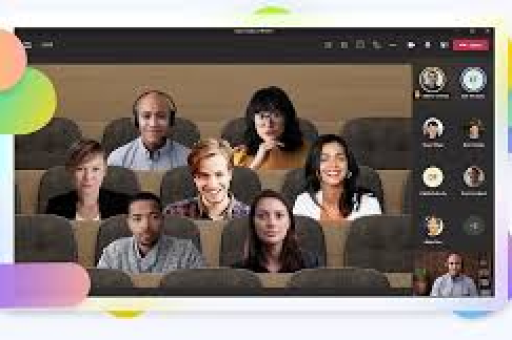
柔和的光晕效果能够降低视觉疲劳,在长时间的线上会议或培训活动中尤为重要,它通过微妙的边缘渐变,使文字与背景之间的过渡更加自然,从而提升整体界面的美观度和可访问性。
如何在Teams中调整文字光晕柔和度:分步教程
虽然Microsoft Teams本身并未提供直接的“文字光晕柔和度”滑动条,但我们可以通过一系列间接方法实现类似效果,并控制其柔和度。
准备文字内容
在Teams会议或活动中,通常您需要在共享屏幕时叠加文字,可以使用PowerPoint作为媒介:
- 新建一个PPT幻灯片,设置背景(透明或与Teams背景匹配)。
- 插入文本框,输入您的活动标题或关键信息。
应用文字光晕效果
- 选中文字,进入“格式”选项卡。
- 点击“文本效果” → “发光”,选择一种发光变体。
- 点击“发光选项”,进入详细设置。
调整光晕柔和度
在“发光选项”中,关键参数包括:
- 颜色:选择与背景对比柔和但不失清晰的色彩(如浅灰、淡蓝)。
- 大小:控制光晕的扩散范围,较小的值(如5-10pt)适合精细柔和效果。
- 透明度:将透明度调高(70%-90%),可大幅提升光晕的柔和感,避免生硬的边缘。
- 模糊度(通过“大小”和“透明度”共同调节):柔和度取决于这两个参数的搭配,低透明度+中等大小,或高透明度+较大大小,都能实现不同风格的柔和光晕。
导入Teams使用
将调整好的PPT幻灯片在Teams会议中共享,或导出为PNG(保留透明背景)在Teams背景中直接使用。
高级技巧:结合背景与字体优化光晕效果
- 背景适配:如果Teams活动使用了虚拟背景,请确保文字光晕颜色与背景色调协调,深色背景适合浅色光晕(如柔和的亮黄色),浅色背景则适合深色光晕(如深灰透明光晕)。
- 字体选择:较粗的字体(如微软雅黑 Bold)搭配低透明度光晕效果更佳;细字体则适合小而淡的光晕,避免文字被“淹没”。
- 动态调整:对于重要提示,可以使用稍显眼的光晕(如大小15pt、透明度50%),而普通信息则采用更subtle的效果(大小8pt、透明度85%)。
常见问题解答(FAQ)
Q1:Teams是否有内置的文字光晕功能?
A:目前Teams没有直接在会议叠加文字中提供光晕设置,但通过PowerPoint、第三方图形软件(如Canva)或Teams自定义背景图预处理,可以实现该效果。
Q2:调整光晕柔和度时,如何平衡可读性与美观?
A:关键原则是“适度”,建议先在目标Teams背景上测试:将文字放在背景中最复杂的区域,观察光晕是否让文字清晰但不突兀,通常透明度在80%左右、大小在10pt以下能取得较好平衡。
Q3:光晕效果会影响Teams会议性能吗?
A:如果使用静态图片背景或PPT共享,几乎无影响,但若使用动态视频背景加上复杂光晕效果,可能会增加GPU负载,建议在重要活动前进行测试,确保运行流畅。
Q4:能否为Teams聊天或频道帖子设置文字光晕?
A:Teams的文本消息不支持光晕效果,但您可以在消息中插入已处理好的图片文字(如从PPT导出的带光晕文字图片),增强视觉表达。
提升团队活动视觉体验的额外建议
除了文字光晕,还有多种方法可以提升Teams活动的专业度:
- 统一视觉主题:活动预告、会议背景、共享幻灯片保持一致的配色和字体。
- 动态元素谨慎使用:少量动画或过渡效果可以吸引注意力,但过多会分散焦点。
- 测试与反馈:在内部试用中收集同事对视觉效果的反馈,特别是可读性和舒适度。
通过精心调整文字光晕柔和度,您的Teams团队活动将在视觉上脱颖而出,提升信息传达效果,让每一次线上互动都更加高效而愉悦,掌握这些技巧,您不仅能打造专业的活动界面,还能增强团队凝聚力,使远程协作充满创意与活力。





