
目录导读
- 为什么需要调整Teams通知柔和度
- Teams通知类型与渠道解析
- 分步骤调整通知柔和度详细教程
- 高级通知管理技巧
- 团队协作中的通知最佳实践
- 常见问题解答(FAQ)
为什么需要调整Teams通知柔和度
Microsoft Teams作为现代职场协作的核心平台,每天承载着大量消息、会议提醒和系统通知,未经优化的通知设置往往导致“通知疲劳”——频繁的弹窗和声音干扰会打断工作流,降低专注度,甚至引发焦虑感,根据微软2023年工作效率报告,合理管理数字通知的员工平均每天能节省47分钟的工作时间,专注度提升31%。
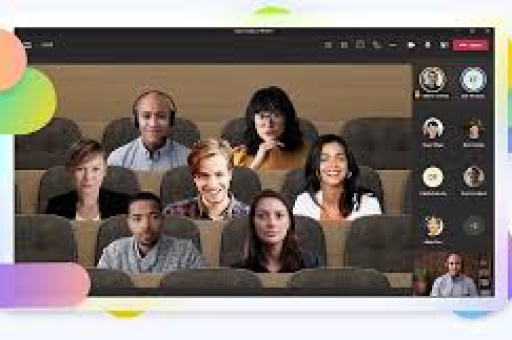
调整Teams通知柔和度不是简单地关闭所有提醒,而是智能化地分类管理不同优先级的信息流,通过精细化设置,你可以确保紧急消息及时送达,同时将非关键信息静默处理,在保持连接的同时保护你的注意力资源,这种平衡对于远程办公和混合工作模式尤为重要,它能帮助你在协作需求与深度工作之间找到最佳平衡点。
Teams通知类型与渠道解析
Teams的通知系统分为多个层次,理解这些分类是进行精准调整的前提:
按渠道分类:
- 活动源通知:包括@提及、回复、反应等互动信号
- 聊天消息:一对一或群组聊天中的新消息
- 频道帖子:团队频道中的新对话和回复
- 会议提醒:即将开始的会议、会议变更等
- 系统通知:应用更新、策略变更等后台信息
按传递方式分类:
- 横幅通知:屏幕角落弹出的即时提醒(持续约5秒)
- 电子邮件摘要:定期汇总未读活动的邮件
- 声音提示:不同事件类型对应的音频信号
- 任务栏闪烁:Teams图标在任务栏的视觉提示
- 移动推送:发送到手机或平板设备的通知
每种通知类型都可以独立配置,这意味着你可以为“直接@提及”设置强烈提醒,同时让“频道新帖子”仅以静默方式出现在活动源中。
分步骤调整通知柔和度详细教程
桌面端设置路径(Windows/Mac)
- 进入设置面板:点击Teams右上角个人头像 → 选择“设置” → 点击“通知”选项卡
- 调整全局偏好:
- “通知风格”:选择“仅横幅”、“仅摘要”或“两者都显示”
- “安静时间”:设置免打扰时段,如晚上10点至早上7点
- “安静频道”:将特定频道标记为静音,仅在@提及时通知
- 精细化分类设置:
- 聊天消息:建议设置为“仅显示横幅”,关闭声音
- @提及:保持“横幅+声音”以确保重要呼叫不被错过
- 频道帖子:选择“关闭”或“仅摘要”,减少干扰
- 反应和回复:建议关闭通知,定期查看即可
- 声音个性化:
- 点击“设备设置” → “铃声和声音”
- 为来电、会议、消息分别设置不同音调
- 考虑选择更柔和、非侵入性的声音方案
移动端优化方案
- 推送通知管理:进入移动App设置 → 通知 → 按聊天类型区分设置频率调整**:设置每日摘要时间,如午休后查看上午汇总
- 振动控制:关闭非紧急消息的振动,保留仅限重要联系人的触觉反馈
高级规则设置
通过“规则”功能创建自定义条件:
- “当被直属经理@提及时,播放声音并发送手机推送”
- “非工作时间的频道更新,仅记录不通知”
- “来自‘项目紧急’频道的任何消息,立即全平台提醒”
高级通知管理技巧
优先级收件箱功能:启用此功能后,Teams会使用AI算法区分“重要”与“其他”消息,重要通知会显示在专用标签页中,其余消息则不会触发即时提醒,根据微软数据,这一功能平均减少用户43%的非必要中断。
关键词触发通知:在频道设置中,添加特定关键词(如“截止日期”、“紧急”、“需要决策”),当这些词出现在频道对话中时,即使未被@提及,你也会收到通知,这确保了关键信息不会遗漏。
跨设备同步策略:合理分配不同设备的通知职责,电脑端接收所有工作通知,平板仅接收会议提醒,手机只接收紧急@提及,这种分层策略确保你离开主工作站时仍能把握关键信息,同时避免全天候被工作消息包围。
定期通知审计:每月花10分钟审查通知日志(可在活动源中查看),分析哪些通知实际促使你采取了行动,哪些被立即忽略,根据这些数据进一步优化设置,形成个性化的通知生态系统。
团队协作中的通知最佳实践
团队通知公约:与团队成员协商制定基本规则:
- @提及的使用规范:仅用于需要立即关注的事项
- 紧急消息标识:约定特定标签如“[紧急]”用于真正紧急情况
- 静默时段共识:尊重非工作时间的通知静默
- 频道分类策略:按项目阶段、紧急程度分类设置频道
情境化通知配置:
- 深度工作模式:关闭所有通知,仅允许“重复呼叫”突破(当同一人在5分钟内呼叫2次)
- 会议日配置:强化会议提醒,弱化聊天通知
- 休假模式:启用“请勿打扰”并设置自动回复,仅允许特定联系人突破限制
经理特别设置:如果你是团队管理者,建议:
- 为直接下属设置特别通知规则,确保他们的求助及时可见
- 关闭“新人加入团队”等系统通知,减少管理噪音
- 启用“下班后发送延迟”功能,避免非工作时间消息影响团队
常见问题解答(FAQ)
Q1:调整通知设置会影响我接收重要消息吗? A:不会,合理设置实际上能帮助你更可靠地接收重要信息,通过将高优先级通知(如直接@提及、紧急呼叫)与常规消息区分开来,重要信息不再被大量常规通知淹没,Teams的优先级收件箱和关键词通知功能进一步增强了重要信息的可见性。
Q2:如何为不同项目团队设置不同的通知级别? A:有两种主要方法:一是为每个团队频道单独设置静音/通知级别;二是使用“标记为重要”功能,将关键项目频道置顶并开启通知,其他频道设为静音,建议结合使用,并为不同项目阶段动态调整设置。
Q3:移动端和桌面端的通知设置是同步的吗? A:部分同步,部分独立,全局偏好(如安静时间)会跨设备同步,但传递方式设置(如横幅显示、声音提示)需要分别配置,建议根据设备使用场景差异化设置,例如移动端可关闭声音但开启振动,桌面端则相反。
Q4:有没有一键优化通知的推荐方案? A:对于大多数知识工作者,推荐采用“三层过滤方案”:
- 第一层:开启优先级收件箱,让AI过滤基础噪音
- 第二层:为“聊天”、“@提及”、“会议”开启横幅通知
- 第三层:关闭所有“反应”、“回复”、“频道帖子”的即时通知 此方案平衡了连通性与专注度,可根据个人需求微调。
Q5:通知设置更改后,为什么某些通知仍然不受控制? A:可能原因有:1) 管理员设置了组织级策略,覆盖了个人设置;2) 特定频道被标记为“重要”,拥有独立于全局的设置;3) 来自特定联系人的消息可能适用特殊规则,检查频道和个人聊天设置中的覆盖选项,如有疑问可联系Teams管理员。
通过系统化地调整Teams通知柔和度,你不仅能减少数字干扰,更能构建一个智能化的信息过滤系统,这种主动的通知管理策略,将帮助你在日益复杂的协作环境中保持清晰的工作思路和可持续的工作节奏,最佳的通知设置不是静态的,而应随着工作职责、项目阶段和团队动态定期评估和调整。





