目录导读
- Teams权限体系概述
- 权限分配的核心原则
- 四种权限分配方法详解
- 权限校验与审计流程
- 常见问题与解决方案
- 最佳实践与安全建议
Teams权限体系概述
Microsoft Teams作为企业协作平台,其权限管理系统建立在Microsoft 365的底层架构之上,Teams权限主要分为三个层级:团队级别权限、频道级别权限和特定功能权限,团队所有者拥有最高管理权限,可以管理成员、设置和内容;团队成员则根据分配的角色拥有不同的协作权限;而访客权限则受到严格限制,仅能访问特定内容。
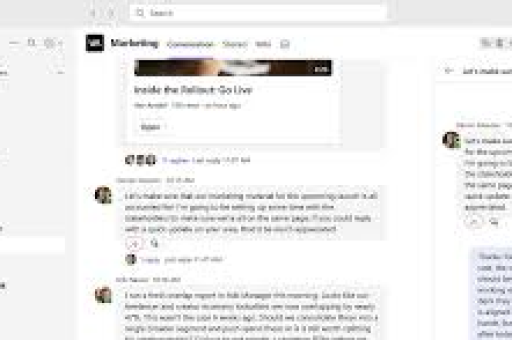
权限分配的核心目标是实现“最小权限原则”——每个用户仅获得完成工作所必需的最低权限,这种设计既保障了协作效率,又确保了信息安全。
权限分配的核心原则
基于角色的访问控制(RBAC) Teams采用角色基础权限模型,主要角色包括:
- 团队所有者:完整管理权限
- 团队成员:标准协作权限
- 访客:受限访问权限
分层权限结构 权限从高到低分为:租户级→团队级→频道级→文件级,高级别设置会继承到低级别,但低级别可以设置更严格的限制。
动态权限调整 权限可根据项目阶段、人员变动等情况动态调整,确保权限始终与实际需求匹配。
四种权限分配方法详解
创建团队时设置权限
创建新团队时,管理员可以:
- 选择隐私设置(公开/私有)
- 设置成员添加权限(所有者可添加/所有成员可添加)
- 预设团队模板,继承模板权限配置
通过Teams管理中心分配
对于大规模权限管理:
- 访问Microsoft 365管理员中心→Teams管理中心
- 使用“权限”选项卡管理全局策略
- 批量应用权限策略到用户组
- 设置访客访问策略和外部共享规则
团队内部权限细化
在团队设置中,所有者可以:
进入特定团队→“更多选项”→管理团队
2. 在“设置”选项卡中配置:
   - 成员添加权限
   - @提及权限
   - 频道创建权限
   - 标签创建权限
   - 应用添加权限
3. 在“权限”部分设置:
   - 文件上传权限
   - 会议创建权限
   - 连接器添加权限
使用PowerShell高级管理
对于复杂需求,使用PowerShell命令:
# 连接Microsoft Teams
Connect-MicrosoftTeams
# 设置团队权限策略
Set-Team -GroupId <团队ID> -AllowAddRemoveApps $false
# 批量修改用户权限
$users = Get-Content "users.txt"
foreach ($user in $users) {
    Grant-CsTeamsChannelsPolicy -Identity $user -PolicyName "RestrictedChannelsPolicy"
}
权限校验与审计流程
定期权限审查步骤
-
权限清单导出
- 使用Teams管理员中心导出所有团队权限报告
- 通过Microsoft 365合规中心获取访问日志
-
异常权限检测
- 识别拥有过多权限的账户
- 检查长期未使用的特权账户
- 发现不符合岗位职责的权限分配
-
权限验证测试
- 以不同角色账户登录测试权限
- 验证权限边界是否清晰
- 测试权限继承是否正确
自动化监控工具
- 使用Microsoft Cloud App Security检测异常活动
- 配置Azure AD Privileged Identity Management进行即时权限管理
- 设置Microsoft Sentinel警报规则监控权限变更
常见问题与解决方案
Q1:如何防止团队成员意外删除重要文件? A:通过设置Teams策略限制删除权限,同时启用SharePoint的版本控制和回收站功能,建议文件级权限设置为“仅查看”或“编辑但不删除”。
Q2:外部协作者权限应该如何管理? A:为外部用户创建专门的访客账户,限制其仅能访问必要的频道和文件,启用外部用户审批流程,并设置访问过期时间。
Q3:权限分配混乱如何梳理? A:实施以下步骤:
- 暂停所有新权限分配
- 导出当前所有权限分配情况
- 基于部门职能建立标准权限模板
- 分阶段将现有权限迁移到标准模板
- 建立定期审查机制
Q4:如何确保离职员工权限及时撤销? A:将Teams权限管理与HR系统集成,设置自动化工作流,当HR系统标记员工离职时,自动触发权限撤销流程,并在24小时内完成所有权限清理。
Q5:大规模团队权限如何高效管理? A:使用Azure AD安全组进行权限管理,将权限分配给组而非个人,当人员变动时只需调整组成员关系,系统自动同步权限到Teams。
最佳实践与安全建议
权限管理最佳实践
-
实施定期审计周期
- 高管权限每月审查一次
- 普通员工权限每季度审查一次
- 外部访问权限每两周审查一次
-
建立权限申请流程 创建标准化的权限申请表格,要求申请人说明业务需求、所需权限级别和预计使用时间,由直属经理和IT部门双重审批。
-
采用权限分层模型 设计“基础权限+附加权限”模型,所有员工获得基础协作权限,特殊需求通过附加权限满足,减少权限过度分配。
安全增强措施
- 启用多因素认证(MFA),特别是对团队所有者和管理员
- 配置条件访问策略,限制从非企业设备或不安全网络的访问
- 启用审计日志并保留至少180天,满足合规要求
- 定期对团队所有者进行安全培训,提高权限管理意识
技术整合建议
将Teams权限系统与企业的身份管理系统(如Azure AD)深度集成,实现单点登录和统一权限管理,考虑使用第三方权限管理工具如Saviynt或SailPoint,提供更细粒度的权限控制和自动化工作流。
有效的Teams权限管理不是一次性任务,而是需要持续优化和改进的过程,通过建立清晰的权限策略、实施自动化管理工具和培养员工的安全意识,企业可以在促进协作的同时,确保信息资产的安全可控,随着Teams功能的不断更新,权限管理策略也需要定期评估和调整,以适应新的协作场景和安全挑战。