
目录导读
- 启动音效的作用与意义
- Teams客户端启动音效设置步骤
- Windows系统下的高级调整方法
- macOS系统中的声音配置技巧
- 移动端Teams启动音效管理
- 常见问题与解决方案
- 优化建议与个性化推荐
- 总结与注意事项
启动音效的作用与意义
Microsoft Teams作为协作办公的核心工具,其启动音效不仅是软件开启的提示,更是用户体验的重要组成部分,适当的启动音效能够:
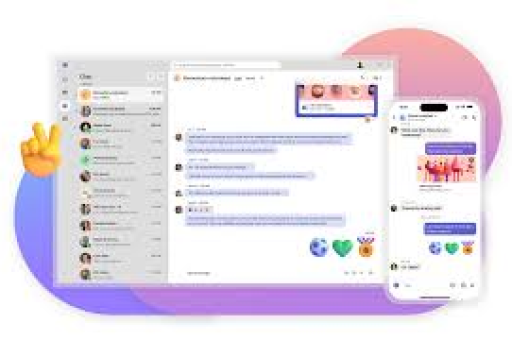
- 提供明确的软件状态反馈
- 增强品牌认知(如Teams标志性提示音)
- 帮助用户确认软件是否正常启动
- 在多人共享环境中避免误操作
根据微软官方设计文档,Teams的音效设计遵循“非侵入式通知”原则,旨在平衡提示效果与工作专注度。
Teams客户端启动音效设置步骤
桌面端设置路径:
- 打开Teams客户端,点击右上角个人头像 → “设置”
- 选择“通知”选项卡
- 在“声音”分类中找到“应用启动时播放声音”选项
- 勾选或取消勾选以启用/禁用启动音效
- 点击“测试声音”即时预览效果
注意:Teams的音效设置与系统音量独立,但受系统主音量控制,若未听到音效,请先检查系统声音输出设备是否正常。
Windows系统下的高级调整方法
若Teams启动音效异常,可通过以下方式排查:
-
系统声音混合器调整:
右击系统托盘音量图标 → “打开音量混合器” → 单独调整Teams进程音量 -
文件级修复:
Teams音效文件通常位于:
C:\Users\[用户名]\AppData\Local\Microsoft\Teams\current\resources\sound
可备份后替换自定义音效(需为.wav格式,不超过2秒) -
注册表调整(谨慎操作):
部分用户反馈通过修改HKEY_CURRENT_USER\AppEvents\Schemes\Apps\Teams可解决音效延迟问题,建议在IT支持下操作。
macOS系统中的声音配置技巧
macOS版Teams音效管理特点:
-
集中式声音管理:
通过“系统偏好设置→声音→声音效果”可调整全局提示音风格,Teams将同步该设置 -
Focus模式兼容:
在macOS Focus(专注模式)中,可单独设置是否允许Teams播放音效 -
终端命令重置:
若音效异常,可尝试:killall Teams && rm ~/Library/Application\ Support/Microsoft/Teams/Cache/*
移动端Teams启动音效管理
iOS/Android设备设置路径:
- 打开Teams应用 → 点击左上角菜单 → “设置”
- 进入“通知” → “声音与振动”
- 关闭“应用声音”即可禁用所有音效(包括启动音效)
移动端特殊性:
- 启动音效通常与系统通知音绑定
- 部分Android厂商系统可能限制后台应用音效播放
- 建议同时检查系统级“勿扰模式”是否启用
常见问题与解决方案
Q1:为什么Teams启动时没有声音?
A:可能原因及解决:
- 系统音量静音 → 检查物理音量键及系统设置
- Teams被静音 → 在Teams设置中重新启用音效
- 音频驱动冲突 → 更新声卡驱动或重启音频服务
- 企业策略限制 → 联系管理员确认是否禁用音效
Q2:能否自定义启动音效?
A:官方未提供直接界面,但可通过以下方式实现:
- 准备合规的
.wav文件(推荐16位、44.1kHz) - 定位Teams声音文件夹(见第3节路径)
- 将文件重命名为
startup.wav替换原文件 - 注意:更新客户端可能重置自定义文件
Q3:启动音效延迟或卡顿怎么办?
A:典型性能问题解决方案:
- 清理Teams缓存(设置→隐私→清理缓存)
- 禁用硬件加速(设置→常规→取消勾选“启用GPU加速”)
- 减少开机自启动程序数量
优化建议与个性化推荐
企业管理员建议:
- 通过Microsoft 365管理中心的Teams策略,可统一配置用户音效权限
- 在培训材料中明确音效设置路径,减少技术支持请求
个性化方案:
- 轻度提醒:选择短促清脆的音效(如系统“叮”声)
- 无障碍支持:配合视觉提示(任务栏闪烁)使用
- 多设备同步:确保同一账号在各设备上音效设置一致
总结与注意事项
Teams启动音效虽是小功能,却直接影响使用体验,合理设置需注意:
- 合规性:办公环境中需遵守企业设备使用政策
- 场景适配:会议室环境建议禁用,个人办公可适度启用
- 更新影响:Teams每月更新可能重置部分设置,建议定期检查
- 跨平台差异:Windows/macOS/移动端设置路径不同,需分别配置
通过本文指南,您可全面掌握Teams启动音效的设置方法,并根据实际需求灵活调整,无论是追求高效静默工作,还是需要明确音效提示,Teams都提供了足够的自定义空间,如在企业环境中遇到限制,建议与IT部门沟通获取最适合团队协作的配置方案。





