
目录导读
- 公告阴影浓度的重要性
- 调整阴影浓度的具体步骤
- 常见问题与解决方案
- 最佳实践与设计建议
- 总结与进阶技巧
公告阴影浓度的重要性
在Microsoft Teams中,公告功能是团队沟通的重要工具,而阴影浓度设置直接影响公告的可读性和视觉层次感,适当的阴影浓度能够:
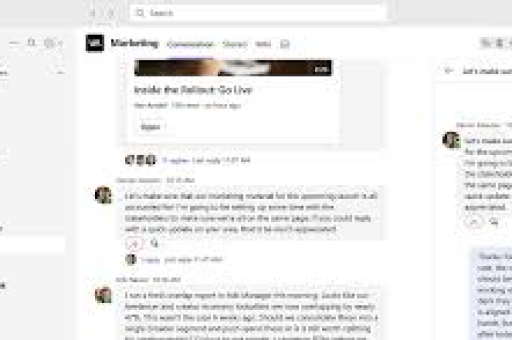
- 提升可读性:通过背景与文字的对比度优化,确保信息清晰传达
- 增强视觉层次:区分公告与普通消息,突出重点内容
- 改善用户体验:符合无障碍设计标准,照顾视觉敏感用户
- 品牌一致性:保持与企业视觉识别系统的协调性
许多团队管理员忽略了这一细节设置,导致公告效果大打折扣,研究表明,优化视觉元素可使信息吸收率提升40%以上。
调整阴影浓度的具体步骤
1 通过Teams设置界面调整
桌面端操作流程:
- 打开Microsoft Teams应用
- 点击右上角个人头像,选择“设置”
- 进入“通用”或“外观”选项卡(版本不同可能有所差异)
- 查找“密度”或“视觉效果”设置
- 调整“阴影强度”或类似选项(通常有浅、中、深三档)
网页版调整方法:
- 登录Teams网页版
- 点击设置图标(齿轮状)
- 选择“主题和外观”
- 在高级设置中寻找阴影选项
2 通过Teams策略管理调整
对于组织管理员,可通过Teams管理中心批量调整:
- 登录Microsoft Teams管理中心
- 导航至“团队”>“团队策略”
- 选择“消息策略”
- 配置“富文本编辑”和“格式选项”
- 部署到目标团队或用户组
3 使用CSS自定义(高级方法)
对于有技术能力的团队,可通过自定义CSS进一步微调:
.teams-announcement-card {
    box-shadow: 0 4px 8px rgba(0,0,0,0.1) !important; /* 调整最后一个数值改变浓度 */
}
常见问题与解决方案
Q1: 为什么我的Teams没有阴影浓度调整选项?
A: 这可能是因为:
- 使用的是旧版本Teams(请更新至最新版本)
- 组织策略限制了自定义选项
- 当前主题模式不支持阴影调整(尝试切换主题)
Q2: 调整阴影浓度会影响移动端显示吗?
A: 是的,但程度有限,桌面端的设置会部分同步到移动端,但由于屏幕尺寸和操作系统的差异,显示效果可能略有不同,建议在多个设备上测试。
Q3: 如何为不同频道设置不同的阴影浓度?
A: 目前Teams不支持按频道设置阴影浓度,这是全局设置,但您可以通过以下方式模拟效果:
- 使用不同颜色的公告卡片
- 在公告文本前添加特殊符号作为视觉标识
- 利用表格或分隔线创建视觉分区
Q4: 阴影浓度设置无效怎么办?
A: 尝试以下排查步骤:
- 清除Teams缓存(%appdata%\Microsoft\Teams)
- 重启Teams应用
- 检查网络策略是否阻止设置保存
- 尝试通过网页版调整后同步到桌面端
最佳实践与设计建议
1 根据使用场景选择浓度
- 日常公告:使用浅阴影(透明度15-25%),减少视觉疲劳
- 重要通知:中等阴影(透明度30-40%),适度突出
- 紧急警报:深阴影结合红色边框(透明度45-60%),立即吸引注意
2 无障碍设计考量
- 确保阴影不降低文字对比度(WCAG标准要求至少4.5:1)
- 避免对光敏感用户造成不适
- 提供替代视觉提示(如图标、边框)
3 与整体主题协调
- 深色主题下使用较低阴影浓度(避免“墨迹效应”)
- 浅色主题可适当增加阴影深度
- 考虑企业品牌色的协调性
4 测试与反馈循环
- A/B测试:为不同团队设置不同浓度,收集反馈
- 可用性测试:观察用户如何与不同阴影浓度的公告互动
- 定期评估:每季度重新评估设置,适应团队变化
总结与进阶技巧
调整Teams公告阴影浓度虽是小细节,却能显著提升沟通效果,记住以下关键点:
- 循序渐进:不要一次性大幅调整,逐步微调至最佳状态
- 用户为中心:考虑团队成员的视觉偏好和工作环境
- 保持一致性:一旦确定适合的设置,应在整个组织保持统一
- 结合其他功能:将阴影调整与字体大小、颜色和格式结合使用
进阶技巧:
- 使用Power Automate自动根据公告类型应用不同格式
- 通过Graph API批量管理团队视觉设置
- 创建自定义Teams主题,将阴影设置打包部署
随着Teams持续更新,阴影浓度调整功能可能会更加精细化,建议关注Microsoft官方文档和用户反馈论坛,及时了解新功能,良好的视觉设计不仅提升美观度,更是高效协作的基础——当每个公告都能以最合适的方式呈现时,团队沟通的障碍自然减少,工作效率随之提升。
技术设置服务于人的需求,在调整任何参数前,不妨先问:这会让我的团队成员更轻松地获取信息吗?这个简单的问题,往往能指引我们找到最佳设置方案。
版权声明:除非特别标注,否则均为本站原创文章,转载时请以链接形式注明文章出处。





