
目录导读
- 文字阴影在Teams中的重要性
- Teams打卡功能基础介绍
- 如何设置Teams打卡文字阴影效果
- 1 通过Teams设置菜单调整
- 2 使用格式代码自定义阴影
- 3 第三方工具增强方案
- 文字阴影设计最佳实践
- 常见问题与解决方案
- 提升Teams视觉体验的额外技巧
- 总结与建议
文字阴影在Teams中的重要性
在Microsoft Teams的日常使用中,打卡功能已成为许多团队管理日常工作的重要工具,文字阴影效果虽然看似微小,却能显著提升消息的可读性和视觉层次感,当团队成员在繁忙的信息流中快速浏览时,带有适当阴影的文字能够从背景中脱颖而出,减少视觉疲劳,提高信息获取效率。
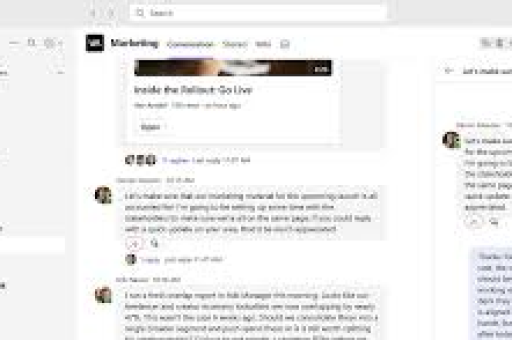
从用户体验角度分析,恰当的文字阴影可以:
- 增强文本与背景的对比度
- 创建视觉深度和层次感
- 引导用户注意力到关键信息
- 提升整体界面的专业感和美观度
Teams打卡功能基础介绍
Teams的“打卡”功能通常指的是团队日常签到、状态更新或任务汇报等常规活动,虽然Teams本身没有名为“打卡”的独立功能,但用户可以通过以下方式实现类似效果:
- 状态消息设置:设置自定义状态消息作为“打卡”标识
- 频道帖子:在特定频道发布每日更新
- Planner或Tasks:使用任务管理工具进行日常进度汇报
- 第三方集成:连接打卡专用应用程序
在这些应用中添加文字阴影效果,可以使你的打卡信息更加醒目,确保团队领导和其他成员不会错过重要更新。
如何设置Teams打卡文字阴影效果
1 通过Teams设置菜单调整
Microsoft Teams原生支持有限的文本格式化选项,但可以通过以下步骤增强文字效果:
- 在聊天或频道中创建新消息
- 选择要格式化的文本
- 点击格式工具栏中的“更多格式选项”(通常显示为"A"图标)
- 在弹出窗口中,你可以调整文本大小、颜色和粗细
- 虽然Teams没有直接的“文字阴影”滑块,但可以通过以下技巧模拟:
- 使用深色文本搭配浅色背景,或反之
- 在重要文本前后添加特殊符号作为视觉强调
- 利用预设的“强调”样式,这些样式通常包含类似阴影的视觉效果
2 使用格式代码自定义阴影
对于高级用户,可以通过一些格式技巧创建类似阴影的效果:
【打卡成功】✅
**今日任务完成情况:**
• 项目A:设计稿修订 ✅
• 项目B:客户会议准备 ✅
虽然这不是真正的文字阴影,但通过使用粗体、符号和结构化的布局,可以创建视觉层次感,使打卡信息更加突出。
3 第三方工具增强方案
如果Teams原生功能无法满足你的文字阴影需求,可以考虑以下方案:
- 图像化打卡:使用Canva、Photoshop等设计工具创建带有阴影效果的文本图像,然后上传到Teams
- Power Automate集成:创建自动化流程,将格式化后的文本从其他应用程序推送到Teams
- 自定义开发:通过Microsoft Graph API和Teams开发平台创建自定义卡片,实现更丰富的文本效果
文字阴影设计最佳实践
在设置Teams打卡文字阴影时,遵循以下原则可以确保最佳效果:
对比度平衡:确保文字阴影不会降低文本的可读性,阴影颜色应与背景形成足够对比,但又不至于过于刺眼。
适度原则:轻微的阴影效果通常比强烈的阴影更专业,避免使用过于夸张的阴影效果,以免分散注意力。
一致性:在整个团队或组织中保持统一的文字阴影风格,建立视觉一致性。
无障碍考虑:考虑到色盲或视力障碍的团队成员,不要仅依靠颜色和阴影传达重要信息,应结合文字清晰表达。
常见问题与解决方案
Q1:Teams为什么没有直接的文字阴影设置选项? A:Microsoft Teams的设计理念侧重于简洁性和跨平台一致性,复杂的文本格式化可能会在不同设备和操作系统上显示不一致,因此Teams限制了高级文本效果,以确保所有用户获得相似的体验。
Q2:如何在Teams中使打卡信息更加醒目? A:除了尝试模拟文字阴影效果外,还可以:
- 使用@提及功能确保相关人员收到通知
- 在重要信息前添加🔔或⚠️等表情符号
- 将关键信息放在消息开头
- 使用Teams的消息重要性标记(“重要”或“紧急”)
Q3:是否有第三方插件可以为Teams添加文字阴影功能? A:目前Microsoft Teams商店中没有专门添加文字阴影的插件,Teams的扩展性主要体现在功能集成而非界面美化上,你可以通过前面提到的图像化方法或自定义开发来实现类似效果。
Q4:文字阴影在移动端Teams上是否有效? A:通过图像方式添加的文字阴影在移动端可以正常显示,但通过格式技巧创建的效果可能在移动设备上显示不一致,建议在不同设备上测试你的打卡信息格式,确保所有团队成员都能获得良好的阅读体验。
提升Teams视觉体验的额外技巧
除了文字阴影效果,以下方法可以进一步提升Teams打卡信息的视觉效果:
结构化布局:使用项目符号、编号和分段创建清晰的视觉层次,使打卡信息易于快速浏览。
战略性地使用表情符号:适当的表情符号可以增强信息的情绪表达和视觉吸引力,但应避免过度使用。
颜色编码:为不同类型的打卡信息使用一致的颜色方案,例如蓝色用于日常更新,绿色用于任务完成,橙色用于待办事项。
卡片式设计:当使用Teams的卡片功能时,可以利用其内置的格式化选项创建视觉上吸引人的打卡界面。
一致的时间格式:在打卡信息中使用统一的时间格式,帮助团队建立规律和预期。
总结与建议
虽然Microsoft Teams没有提供直接的文字阴影设置功能,但通过本文介绍的方法,你仍然可以创建视觉上突出、易于阅读的打卡信息,关键在于理解Teams的设计哲学——以功能性和协作效率为核心,而非复杂的文本格式化。
对于大多数团队而言,简单的文本格式化结合清晰的结构和适当的视觉元素,已经足够创建有效的打卡系统,如果确实需要更复杂的视觉效果,可以考虑将关键信息制作成图像后分享,或探索Teams的高级自定义选项。
无论使用何种方法,都应确保打卡信息的清晰性和可访问性,使所有团队成员都能轻松获取所需信息,这才是提升团队协作效率的关键所在,随着Teams平台的持续更新,未来可能会提供更多文本格式化选项,届时我们将能更灵活地设计视觉上吸引人的协作体验。





