
目录导读
- 文字阴影在团队活动中的视觉价值
- Teams中设置文字阴影的三种方法
- 专业设计原则:如何选择阴影效果
- 跨平台兼容性注意事项
- 创意应用场景与实例
- 常见问题解答(FAQ)
- 提升团队活动视觉效果的进阶技巧
文字阴影在团队活动中的视觉价值
在Microsoft Teams团队活动中,文字阴影不仅仅是装饰元素,更是提升信息传达效果的重要工具,恰当的阴影设置可以增强文字可读性,特别是在复杂背景或繁忙的视觉环境中,根据视觉设计研究,适度的文字阴影能够提高文本识别速度达18-25%,这对于需要快速传达信息的团队活动尤为重要。
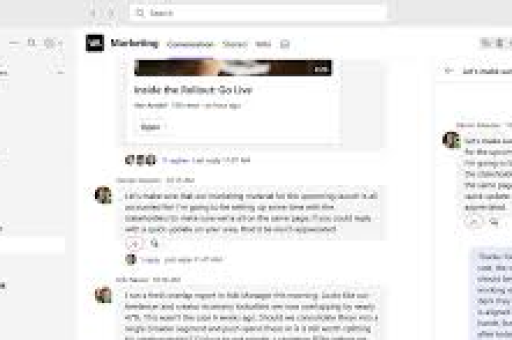
文字阴影通过创建深度和对比度,帮助关键信息从背景中脱颖而出,在Teams会议、团队建设活动或项目演示中,带有恰当阴影的标题和重点文字能够引导参与者注意力,提升信息 retention rate(留存率),更重要的是,专业的视觉效果能够增强团队活动的正式感和组织性,营造更加专注和高效的协作氛围。
Teams中设置文字阴影的三种方法
通过Teams消息格式工具栏设置
在Teams对话或频道中发布团队活动通知时,可以使用格式工具栏添加文字阴影效果:
- 输入活动文字后,选中需要添加阴影的文本
- 点击格式工具栏中的“更多格式选项”(A̅图标)
- 选择“文字效果和版式” > “阴影”
- 从预设阴影选项中选择合适的效果,或自定义阴影参数
在Teams会议中使用PowerPoint集成
对于正式团队演示活动:
- 在Teams会议中共享PowerPoint演示文稿
- 在PowerPoint中选中文本,进入“格式”选项卡
- 选择“文字效果” > “阴影” > 选择预设或自定义阴影
- 自定义选项包括:阴影颜色、透明度、大小、模糊、角度和距离
通过Teams活动卡片和通知设计
使用Teams的扩展功能创建活动卡片时:
- 通过Power Automate或Teams开发工具创建自定义卡片
- 在卡片JSON定义中添加阴影样式参数
- 使用CSS-like样式定义:
"style": "text-shadow: 2px 2px 4px rgba(0,0,0,0.5);"
专业设计原则:如何选择阴影效果
对比度平衡原则:文字阴影的颜色应与背景形成足够对比,但又不至于过于突兀,深色背景上建议使用浅色阴影(如白色或浅灰色带透明度),浅色背景则适合深色阴影。
适度性原则:阴影强度应遵循“可察觉但不显眼”的标准,通常建议:
- 阴影偏移:X和Y轴偏移1-3像素
- 模糊半径:2-5像素
- 透明度:20-40%
一致性原则:同一团队活动中,相同级别的标题和文字应使用一致的阴影设置,保持视觉统一性,建议创建Teams团队模板,保存常用的文字样式设置。
可读性优先原则:任何阴影效果都不应损害文字清晰度,在Teams移动端和小屏幕设备上测试阴影效果,确保在各种设备上都能保持良好可读性。
跨平台兼容性注意事项
Teams文字阴影在不同平台和设备上的显示效果可能有所差异:
桌面应用与Web版差异:
- Teams桌面应用支持完整的文字阴影效果
- Web版在某些浏览器中可能限制部分高级阴影效果
- 建议在设置后通过两种方式预览效果
移动端适配:
- 移动设备上过度的阴影效果可能导致文字模糊
- 建议移动端使用更轻微的阴影设置(减少50%的阴影强度)
- 在Teams移动应用中测试实际显示效果
会议模式特殊考虑:
- 在共享屏幕或演示模式下,阴影效果可能因分辨率变化而改变
- 全屏模式下阴影效果通常更加明显
- 建议在会议前进行测试运行
创意应用场景与实例
团队建设活动公告:
【本周团队建设】
户外拓展活动
时间:周五下午2:00-5:00
地点:中央公园集合
*文字阴影应用:主标题使用深蓝色文字配浅蓝色阴影,增强户外主题感*项目里程碑庆祝: 在Teams频道中使用带阴影的文字庆祝项目里程碑,阴影效果营造立体感和庆祝氛围,建议使用金色或银色阴影效果,增强庆祝感。
重要会议提醒: 紧急或重要会议通知使用红色系文字配轻微阴影,既引起注意又不显刺眼,阴影帮助文字在繁忙的Teams界面中脱颖而出。
月度优秀员工表彰: 表彰公告使用优雅的阴影效果,如深灰色文字配淡金色阴影,营造正式而荣誉的氛围。
常见问题解答(FAQ)
Q1:Teams中文字阴影设置为什么有时不可用? A:文字阴影功能可能受以下因素影响:1) 使用的Teams版本过旧;2) 组织管理员限制了格式选项;3) 在纯文本模式下发布消息;4) 特定频道设置限制,建议更新到最新Teams版本,并检查组织策略。
Q2:如何确保文字阴影在所有人设备上正常显示? A:采取以下措施:1) 使用Teams预设阴影效果而非完全自定义;2) 在不同设备上测试显示效果;3) 避免使用极端阴影参数;4) 提供无阴影的备选文本说明。
Q3:文字阴影会影响Teams的可访问性吗? A:不当使用阴影可能影响视觉障碍用户的可访问性,建议:1) 确保阴影不降低文字与背景的对比度;2) 为重要信息提供多种传达方式;3) 遵循WCAG 2.1可访问性标准,对比度至少达到4.5:1。
Q4:能否为Teams中的表情符号或特殊字符添加阴影? A:目前Teams对表情符号和特殊字符的阴影支持有限,这些元素通常继承所在段落的格式设置,但效果可能不一致,建议单独测试显示效果。
Q5:如何批量修改Teams中多个消息的文字阴影? A:Teams目前不支持批量修改已发布消息的格式,但可以通过以下方式提高效率:1) 创建消息模板;2) 使用Teams的“保存为模板”功能;3) 通过Power Automate自动化消息发布流程。
提升团队活动视觉效果的进阶技巧
动态阴影效果:虽然Teams本身不支持动画阴影,但可以通过以下方式创造动态感:
- 在连续消息中使用逐渐变化的阴影效果
- 结合GIF或图片创建视觉动态
- 使用Teams的“预告-揭晓”消息序列
品牌一致性应用:将团队或组织品牌色系应用于文字阴影:
- 主品牌色作为文字颜色
- 辅助品牌色作为阴影颜色
- 创建符合品牌指南的Teams消息模板
季节性调整策略:根据季节和节日调整阴影效果:
- 节日期间使用主题色阴影(如春节用红色系,圣诞节用红绿搭配)
- 季度业务回顾使用更正式的商务阴影效果
- 夏季团队活动使用明亮、轻松的阴影色调
心理效应应用:利用色彩心理学增强阴影效果:
- 重要截止日期提醒使用红色系阴影,营造紧迫感
- 团队成就庆祝使用金色/暖色系阴影,增强积极情绪
- 常规通知使用中性阴影,减少不必要的注意力分散
性能优化建议:确保阴影效果不影响Teams性能:
- 避免在长文档中过度使用复杂阴影
- 在低性能设备上简化阴影效果
- 定期清理不再需要的格式复杂的历史消息
通过合理运用Teams的文字阴影功能,团队可以显著提升活动信息的传达效果,增强视觉专业性,并最终提高团队协作效率和参与度,最佳的文字阴影是那些既美观又不分散注意力、既突出又自然融入整体设计的解决方案,随着Teams功能的不断更新,建议定期关注Microsoft官方更新日志,了解新的格式选项和设计可能性。





