
目录导读
- 部署图样式显示是什么
- 为什么要取消部署图样式显示
- 取消部署图样式显示的三种方法
- 常见问题与解决方案
- 最佳实践与注意事项
部署图样式显示是什么
Microsoft Teams中的“部署图样式显示”指的是在Teams会议或协作界面中,系统自动排列参会者视频画面的布局方式,这种显示模式通常会将参与者的视频窗口以特定的网格、焦点或动态布局呈现,旨在优化多人会议时的视觉体验。
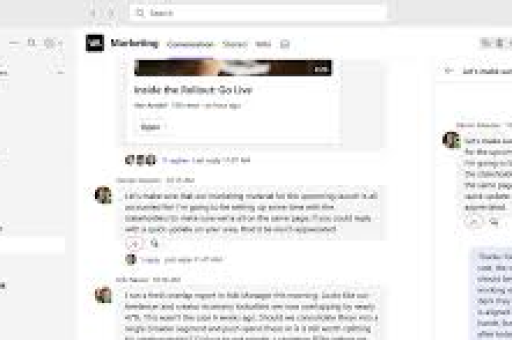
部署图样式显示在Teams中有多种表现形式:
- 网格视图:所有参会者以相同大小的方格均匀排列
- 聚光灯视图:突出显示当前发言人或指定人员优先视图**:将共享内容置于主要位置,参会者视频缩小排列
- 动态视图:根据会议活动自动调整布局
为什么要取消部署图样式显示
虽然部署图样式显示旨在提升会议体验,但在某些情况下用户可能需要取消或调整这种显示方式:
- 硬件性能限制:较老的设备或网络条件较差时,复杂的布局可能影响流畅度
- 专注需求:某些用户希望专注于特定参会者而非多画面布局
- 屏幕空间优化:在小型屏幕上需要最大化单个视频窗口
- 特定工作流程:培训、演示等场景需要固定布局
- 个人偏好:部分用户习惯传统的单一或双画面布局
取消部署图样式显示的三种方法
通过会议控件取消
在Teams会议进行中,这是最直接的取消方式:
- 加入Teams会议后,将鼠标移至屏幕上方唤出会议控件
- 找到“视图”选项(通常显示为三个方框或网格图标)
- 点击“视图”按钮,会弹出布局选择菜单
- 选择“关闭布局”或“简单视图”(选项名称可能因Teams版本而异)
- 系统将切换到基本视频显示模式,取消部署图样式
通过Teams设置调整
对于长期偏好设置,可以通过Teams主设置进行调整:
- 打开Microsoft Teams应用程序
- 点击右上角个人头像,选择“设置”
- 在左侧菜单中选择“常规”
- 找到“会议”或“布局”相关选项
- 关闭“自动调整布局”或选择“始终使用简单视图”
- 重启Teams使设置生效
使用策略配置(管理员方法)
对于组织管理员,可以通过Teams管理后台全局配置:
- 登录Microsoft Teams管理中心
- 导航至“会议”>“会议策略”
- 选择要修改的策略或创建新策略
- 找到“视频布局策略”或类似选项
- 设置为“禁用自动布局”或选择简单模式
- 将策略分配给相应用户或组
常见问题与解决方案
Q1:取消部署图样式后,能否恢复默认布局?
A:完全可以,只需在会议中再次点击“视图”选项,选择“网格”、“动态”或“内容优先”等布局即可恢复,或者在Teams设置中重新启用自动布局功能。
Q2:为什么我的Teams没有“关闭布局”选项?
A:这可能是因为:
- 使用的是较旧版本的Teams,建议更新到最新版本
- 组织管理员限制了布局调整权限
- 当前会议类型不支持布局更改(如网络研讨会)
- 解决方案:更新Teams应用或联系管理员确认策略设置
Q3:取消部署图样式会影响共享内容吗?
A:取消部署图样式主要影响参会者视频的排列方式,共享内容(PPT、屏幕等)通常不受影响,但布局变化可能会改变内容与视频的相对位置,Teams会优先保证共享内容的可见性。
Q4:如何在移动设备上取消部署图样式?
A:移动端操作略有不同:
- 在会议中点击屏幕唤出控件
- 点击右上角“...”或更多选项
- 选择“视图”或“布局”
- 选择“简单”或“仅发言人”模式
- 注意:移动端可选项可能少于桌面端
Q5:取消布局后性能提升不明显怎么办?
A:如果取消部署图样式后会议性能仍未改善:
- 检查网络连接,尝试有线连接代替Wi-Fi
- 关闭不必要的应用程序释放系统资源
- 降低Teams视频质量:设置>设备>摄像头>选择较低分辨率
- 更新显卡和声卡驱动程序
- 考虑升级硬件配置
最佳实践与注意事项
根据场景选择合适布局
- 小组讨论:取消部署图样式,使用焦点视图关注当前发言人
- 大型会议:保留网格视图以便查看多数参会者
- 培训演示优先视图,取消参会者复杂布局
- 一对一会议:简单全屏视图最为合适
性能优化建议
- 定期清理Teams缓存:关闭Teams,删除%appdata%\Microsoft\Teams下的缓存文件
- 调整视频设置:在带宽有限时,主动关闭视频或降低画质
- 使用Teams网页版:如果客户端性能问题持续,可尝试浏览器版本
- 硬件加速设置:在Teams设置>常规中,启用“禁用GPU硬件加速”可能解决某些显示问题
组织管理建议
- 分层设置策略:为不同部门设置不同的视图策略
- 用户培训:指导用户如何根据需求调整视图设置
- 反馈机制:收集用户对布局设置的反馈,优化组织策略
- 测试环境:在推广新策略前,先在小范围测试
跨平台一致性
注意Teams在不同平台(Windows、macOS、Web、移动端)的布局选项可能略有差异,如果用户经常跨设备使用Teams,建议熟悉各平台的操作方式,或设置同步偏好确保一致体验。
通过以上方法和建议,用户可以根据自身需求和设备条件,灵活控制Teams的部署图样式显示,获得更符合个人偏好和实际需求的协作体验,无论是临时调整还是长期设置,Teams都提供了足够的灵活性来满足不同场景下的可视化需求。
版权声明:除非特别标注,否则均为本站原创文章,转载时请以链接形式注明文章出处。





