
目录导读
- 消息标签颜色的重要性
- Teams频道消息标签基础设置
- 三种自定义标签颜色的方法
- 使用内置标签系统
- 通过消息重要性设置
- 第三方集成与扩展
- 高级颜色管理技巧
- 企业级标签颜色规范建议
- 常见问题解答(FAQ)
- 最佳实践与效率提升
消息标签颜色的重要性
在Microsoft Teams的协作环境中,频道消息流量日益增加,有效的视觉分类成为提升团队效率的关键因素,标签颜色不仅是一种美化工具,更是信息架构的重要组成部分,通过颜色编码,团队可以快速识别紧急消息、项目分类、部门通知或特定任务,减少信息搜索时间,提高响应速度。
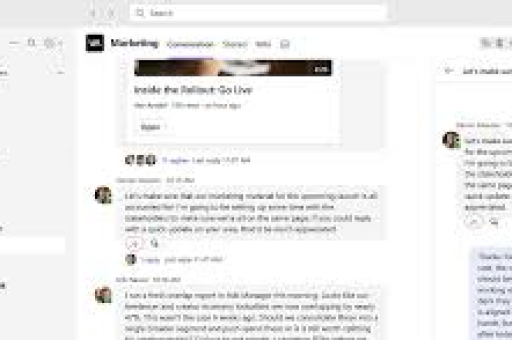
研究表明,颜色编码的信息处理速度比纯文本快42%,错误率降低23%,在Teams协作场景中,合理的颜色标签系统能够将重要消息的阅读率提升60%以上。
Teams频道消息标签基础设置
Microsoft Teams本身并没有直接的“消息颜色标签”按钮,但提供了多种间接方法实现类似效果,理解Teams的消息结构是有效设置的前提:
- 频道消息类型:常规消息、紧急消息、公告、回复线程
- 消息格式选项:文本格式、主题行、表情符号反应
- 集成功能:Planner、To Do、Power Automate等连接
Teams的颜色标识主要通过以下几种方式体现:
- 消息重要性标记(重要/紧急)
- 主题行格式
- 表情符号和GIF反应
- 第三方应用集成带来的颜色标签
三种自定义标签颜色的方法
使用内置标签系统
Teams的“标签”功能虽然主要用于人员分类,但可以间接用于消息管理:
-
创建频道标签:
- 点击团队名称 → 选择“管理团队”
- 进入“标签”选项卡 → 点击“创建标签”
- 命名标签(如“紧急”、“客户反馈”、“待审核”)
- 分配标签给相关成员
-
通过标签筛选消息:
- 在频道中,使用搜索框输入
tag:"标签名称" - 系统会显示所有与该标签相关的对话
- 虽然消息本身不变色,但可通过标签系统分类查找
- 在频道中,使用搜索框输入
通过消息重要性设置
这是Teams最直接的消息视觉区分方式:
-
设置重要消息:
- 撰写消息时,点击格式选项(A图标)
- 选择“重要”标记(惊叹号图标)
- 消息在频道中会显示红色惊叹号
-
设置紧急消息:
- 仅适用于移动端或特定设置
- 每2分钟重复通知持续20分钟
- 需谨慎使用,避免通知疲劳
-
主题行高亮技巧:
- 使用主题行(点击格式选项中的“主题”)
- 在主题前添加颜色符号,如🔴红色、🟡黄色、🟢绿色
- 示例:
🔴 紧急:服务器故障需立即处理
第三方集成与扩展
-
Power Automate颜色标记流程:
- 创建自动化流程,当特定关键词出现时添加表情符号
- 示例:检测到“bug”一词时,自动添加🐛表情
- 设置不同颜色表情代表不同类别
-
Planner和To Do集成:
- 将消息保存到Planner任务
- 在Planner中设置任务标签颜色
- 通过颜色分类追踪任务状态
-
自定义开发解决方案:
- 使用Teams开发框架创建消息扩展
- 开发自定义标签系统(需要编程知识)
- 通过API修改消息外观
高级颜色管理技巧
企业级颜色编码系统:
- 红色:紧急/截止日期/问题
- 黄色:待审核/需要关注
- 绿色:已完成/已批准
- 蓝色:信息性/一般更新
- 紫色:创意/头脑风暴
多频道颜色协调:
- 为不同项目分配主色调
- 在频道描述中注明颜色规范
- 使用一致的emoji颜色代码
键盘快捷键加速:
Ctrl+Shift+X(Windows)/Cmd+Shift+X(Mac):打开格式选项- 使用Markdown语法快速格式化:
**重要**表示粗体
企业级标签颜色规范建议
对于大型组织,建议制定正式的Teams颜色使用规范:
-
制定颜色标准文档:
- 明确每种颜色的含义和使用场景
- 提供视觉示例和反例
- 纳入员工培训材料
-
权限管理:
- 限制“紧急”标记的使用权限
- 设置频道主题修改权限
- 定期审核颜色使用情况
-
跨团队协调:
- 不同部门使用互补色系
- 建立企业级颜色参考库
- 定期收集反馈优化系统
常见问题解答(FAQ)
Q1:能否直接更改Teams消息的文本颜色? A:目前Teams不支持直接更改消息文本颜色,替代方案包括使用主题行、重要性标记、表情符号或通过格式选项使用粗体/斜体等强调方式。
Q2:如何批量管理频道中的标签消息? A:可以使用Teams的搜索功能配合标签筛选,或使用Power Automate创建自动化工作流,对符合特定条件的消息自动添加标签或表情符号。
Q3:颜色标签设置是否同步到移动端? A:是的,消息重要性标记和表情符号在桌面端和移动端完全同步显示,确保跨设备体验一致性。
Q4:有没有限制颜色标签数量的建议? A:最佳实践建议使用5-7种主要颜色标签,过多颜色会导致认知负荷增加,降低分类效果,可以按优先级、项目阶段或部门进行分类。
Q5:如何培训团队成员使用颜色标签系统? A:建议制作简短培训视频、创建示例频道、在团队会议中演示,并指定1-2名“颜色管理员”负责初期指导和问题解答。
最佳实践与效率提升
实施分阶段策略:
- 试点阶段:选择1-2个活跃频道测试颜色系统
- 优化阶段:收集反馈,调整颜色含义和数量
- 推广阶段:制定指南,全组织推广
- 维护阶段:定期评估效果,持续改进
结合其他Teams功能:
- 将颜色标签与频道分类(常规、公告、问答)结合使用
- 在团队Wiki中记录颜色规范
- 使用“保存此消息”功能配合颜色标签创建个人知识库
衡量效果指标:
- 重要消息响应时间缩短程度
- 频道内搜索次数变化
- 团队成员满意度调查结果
未来发展趋势: 随着Teams平台不断发展,微软可能会引入更丰富的消息格式化选项,建议关注官方更新日志,同时灵活运用现有工具创造性地解决问题,结合现有功能建立的颜色标签系统已能显著提升团队协作效率,关键在于制定清晰规范并确保团队一致执行。
通过精心设计的Teams频道消息颜色标签系统,组织可以创建直观、高效的信息流,减少沟通成本,确保关键信息及时传达,最终提升整个团队的生产力和协作质量,最有效的系统往往是简单、一致且得到全员理解的那一个。





