目录导读
- Teams快捷键基础认知
- 快捷键优先级设置方法
- 自定义快捷键冲突解决方案
- 不同场景下的优先级策略
- 常见问题解答(Q&A)
- 提升效率的进阶技巧
Teams快捷键基础认知
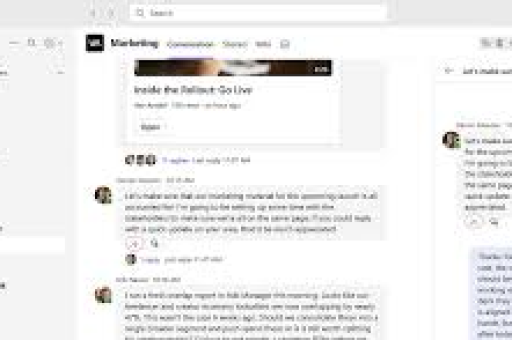
Microsoft Teams作为协作办公平台,内置了大量快捷键以提高工作效率,系统默认的快捷键已经按照常用程度进行了初步分级,但用户往往需要根据自身工作习惯调整优先级,快捷键优先级指的是当多个快捷键功能重叠或冲突时,系统优先执行哪个操作。
Teams的快捷键分为几个主要类别:
- 导航类快捷键(如Ctrl+数字键切换团队)
- 消息类快捷键(如Ctrl+Enter发送消息)
- 会议类快捷键(如Ctrl+Shift+M静音)
- 全局类快捷键(如Ctrl+E快速搜索)
快捷键优先级设置方法
通过Teams设置界面调整
- 点击Teams右上角个人头像,选择“设置”
- 选择“键盘快捷键”选项
- 查看当前所有快捷键分配情况
- 系统会显示可能存在的冲突提示
修改优先级顺序 Teams本身不提供图形化的优先级调整界面,但可以通过以下方式间接设置:
- 禁用较少使用的快捷键,保留高频快捷键
- 使用第三方工具重新映射按键(需谨慎操作)
- 记住系统默认优先级:Teams特定快捷键 > 系统全局快捷键 > 其他应用快捷键
注册自定义快捷键 对于高级用户,可以通过修改Teams配置文件或使用AutoHotkey等脚本工具创建自定义快捷键方案,但需注意:
- 备份原始设置
- 避免与系统关键功能冲突
- 定期检查更新后的兼容性
自定义快捷键冲突解决方案
当Teams快捷键与其他应用程序(如Office套件、浏览器扩展)冲突时,可按以下步骤解决:
步骤1:识别冲突来源
- 在Teams中尝试使用快捷键,观察是否执行了预期外的操作
- 检查其他正在运行的应用程序是否使用了相同组合键
步骤2:分级解决冲突
- 系统级冲突:修改Windows系统快捷键(通过设置 > 设备 > 输入)
- 应用级冲突:在冲突应用程序中重新分配快捷键
- Teams内部冲突:禁用Teams中较少使用的功能快捷键
步骤3:创建分层策略
- 第一层:保留不可替代的Teams核心快捷键(如会议控制)
- 第二层:调整可替代的常规操作快捷键
- 第三层:为特殊功能创建多键组合(如Ctrl+Shift+字母)
不同场景下的优先级策略
会议场景优先级设置
- 最高优先级:静音/取消静音(Ctrl+Shift+M)、开启/关闭视频(Ctrl+Shift+O)
- 中等优先级:举手(Ctrl+Shift+K)、共享屏幕(Ctrl+Shift+E)
- 可调整优先级:会议聊天、反应表情
日常沟通场景
- 最高优先级:新消息(Ctrl+N)、搜索(Ctrl+E)、发送消息(Ctrl+Enter)
- 中等优先级:切换频道、标记为未读
- 低优先级:格式设置、附件操作
多任务处理场景
- 保留Alt+Tab(切换应用)和Win+数字(任务栏切换)的最高优先级
- 调整Teams内部切换快捷键为不与系统冲突的组合
- 考虑使用Teams的“弹出窗口”功能减少切换需求
常见问题解答(Q&A)
Q1:Teams快捷键与Outlook完全冲突怎么办? A:这是常见问题,因为两者都是Microsoft产品,建议方案:在Teams中保留核心协作快捷键,在Outlook中调整邮件操作快捷键,将Outlook的“新邮件”从Ctrl+N改为Ctrl+Shift+N,保留Teams的Ctrl+N用于新聊天。
Q2:自定义的快捷键在Teams更新后失效了? A:Teams更新可能会重置部分设置,建议:1)记录你的自定义设置;2)使用可导出的快捷键管理工具;3)关注Microsoft官方更新说明中关于快捷键的变化。
Q3:如何为特定功能设置唯一不冲突的快捷键? A:使用“修饰键组合”策略,基础功能用Ctrl+单键,中级功能用Ctrl+Shift+单键,高级功能用Ctrl+Alt+单键,避免使用已被系统保留的组合(如Ctrl+Alt+Del)。
Q4:Teams的快捷键优先级是否支持团队统一设置? A:目前Teams不支持管理员统一部署快捷键设置,每个用户需要单独配置,但团队可以制定统一的快捷键使用规范,并分享最优配置方案。
Q5:有没有工具可以可视化管理Teams快捷键优先级? A:Teams本身没有此功能,但可以使用第三方键盘管理软件(如SharpKeys、Key Manager)辅助管理,不过需注意安全风险,建议仅使用可信软件。
提升效率的进阶技巧
技巧1:情境化快捷键配置 创建不同的快捷键配置文件,对应不同工作场景。“会议模式”配置文件优先会议控制快捷键,“写作模式”优先文本格式快捷键,虽然Teams不支持一键切换配置文件,但可以通过脚本工具实现。
技巧2:利用快捷键链 对于复杂操作,可以设置连续快捷键,快速开始特定类型的会议,可以先设置打开会议面板的快捷键,再设置选择会议类型的快捷键。
技巧3:记忆辅助策略 将快捷键按功能分组记忆:
- 所有与“新”相关的操作:Ctrl+N(新聊天)、Ctrl+Shift+N(新团队)
- 所有与“搜索”相关的操作:Ctrl+E(全局搜索)、Ctrl+Shift+F(文件搜索)
- 所有与“会议”相关的操作:都以Ctrl+Shift开头
技巧4:定期优化习惯 每季度回顾一次快捷键使用情况:
- 统计最常用的10个操作
- 检查这些操作是否有最便捷的快捷键
- 移除一个月未使用的自定义快捷键
- 测试新的效率组合
通过合理设置Teams快捷键优先级,用户可以将常用操作时间缩短30%-50%,关键在于理解自己的使用模式,建立层次分明的快捷键体系,并定期优化以适应工作流程的变化,最好的快捷键系统不是最复杂的,而是最符合你个人工作习惯的那一套。
随着Teams功能不断更新,建议每半年查看一次官方快捷键文档,及时调整优先级设置,确保始终使用最优效率方案,与团队成员分享高效的快捷键配置,可以提升整个团队的协作流畅度。
标签: 优先级设置