
目录导读
- 什么是课程浮雕角度及其重要性
- Teams中调整浮雕角度的前置准备
- 分步教学:Teams课程浮雕角度调整方法
- 常见问题与解决方案
- 优化技巧与最佳实践
- 总结与建议
什么是课程浮雕角度及其重要性
课程浮雕角度是指在Microsoft Teams等在线教学平台中,教师通过视觉层次、界面布局和内容呈现方式,创造出立体化、有重点的学习体验,这一概念源自视觉设计中的“浮雕效应”,指通过明暗对比、层次安排使某些内容“凸出”于背景,吸引学习者注意力。
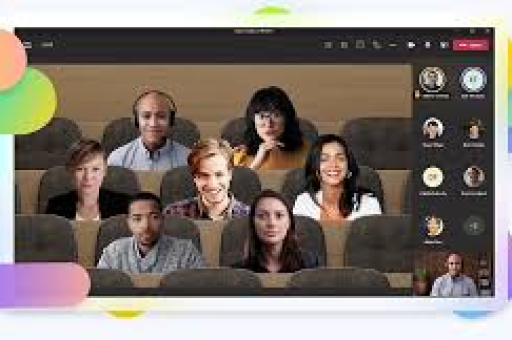
在Teams教育应用中,调整浮雕角度意味着: 优先级管理**:让核心教学内容在视觉上更突出
- 交互体验优化:通过界面元素的层次安排提升导航效率
- 注意力引导:在同步课程中引导学生关注重点区域
- 无障碍访问:确保视觉层次不影响内容的可访问性
研究表明,合理的视觉层次设计可使在线学习效率提升30%以上,减少认知负荷,特别在Teams这类多功能平台中尤为重要。
Teams中调整浮雕角度的前置准备
在开始调整前,请确保:
技术准备:
- 最新版Microsoft Teams客户端(桌面版或网页版)
- 教育版或拥有会议主持权限的账户
- 稳定的网络连接 准备:**
- 课程材料的数字版本(PPT、PDF、图片等)
- 明确的教学重点和次要内容划分
- 考虑学生设备差异(桌面/移动端显示差异)
权限确认:
- 确认你是会议主持人或拥有共享屏幕权限
- 了解参与者的视图选项(Together模式、大型画廊等)
分步教学:Teams课程浮雕角度调整方法
1 通过布局模式调整视觉层次
Teams提供了多种视图模式,直接影响内容浮雕效果:
-
焦点模式:突出共享内容,最小化参与者视频
- 共享屏幕时,点击“...”选择“焦点模式”
- 适合讲座式教学,让课件成为绝对中心
-
Together模式与参与感
- 将参与者虚拟座位与内容并置
- 窗口大小:拖动共享窗口边缘 优先模式**(新功能):
- 在视图选项中启用“内容优先”
- 自动优化共享内容的显示比例
2 共享屏幕时的浮雕技巧
分层共享法:
- 第一层:共享整个桌面(用于灵活切换)
- 第二层:共享特定窗口(减少干扰)
- 第三层:共享白板+PPT组合(动态调整)
比例调整:
- 共享PPT时,使用“幻灯片放映”模式而非编辑模式
- 调整Teams界面缩放:Ctrl+加号/减号(Windows)
- 利用PPT的“放大幻灯片部分”功能与Teams配合
3 通过扩展应用增强浮雕效果
Whiteboard应用:
- 在Teams会议中启动Whiteboard
- 使用图层功能创建内容层次使用鲜艳色彩或粗线条
第三方集成:
- Nearpod、Kahoot!等教育应用
- 通过标签页共享,创造互动层次
- 投票、问答环节作为“弹出式”浮雕元素
常见问题与解决方案
Q1:学生反映内容太小看不清,如何调整浮雕比例? A:首先检查共享设置:
- 确保共享的是“窗口”而非“整个屏幕”
- 在PPT中,使用“幻灯片大小”设置为“宽屏(16:9)”
- 建议学生在Teams中点击共享内容右上角的“全屏”图标
Q2:如何让多个内容源同时突出显示? A:使用“并排共享”技巧:
- 准备两个浏览器窗口,分别打开不同内容
- 共享整个桌面而非单个窗口
- 手动调整两个窗口的大小和位置
- 或使用PowerPoint的“节选器”功能组合多个内容
Q3:移动端用户如何获得最佳浮雕效果? A:移动端优化策略:
- 横向持握设备观看
- 主持人应避免过小的字体(建议18pt以上)
- 关键信息放在屏幕中央区域
- 提前测试移动端视图效果
Q4:调整浮雕角度会影响录制效果吗? A:是的,录制将捕捉主持人的视图选择:
- 如果使用“焦点模式”,录制将只显示共享内容
- “Together模式”的录制会包含虚拟座位布局
- 建议录制前测试并确定最终视图设置
优化技巧与最佳实践
1 教学设计层面的浮雕策略
时间维度浮雕:
- 课程前10分钟使用“大型画廊”强调互动
- 核心教学时段切换为“内容优先”模式
- 问答环节回到“Together模式”平衡关注
空间维度浮雕:
- 左侧放置导航大纲(如PPT缩略图)
- 中央区域为核心教学内容
- 右侧保留参与者列表或聊天窗口
2 视觉设计原则
对比度控制:
- 文字与背景对比度至少4.5:1(无障碍标准)使用高对比色,但不超过屏幕的30%
动静结合:
- 静态背景+动态标注工具
- 适度使用动画,避免过度分散注意力
- Teams内置指针效果作为临时浮雕工具
3 技术优化建议
带宽管理:
- 高清视频会占用浮雕调整资源
- 必要时关闭参与者视频以优先内容共享质量
- 提前上传大型文件至Teams文件库
设备协同:
- 双显示器设置:一个显示内容,一个监控互动
- 平板电脑作为数字白板,通过Teams共享
- 物理文档摄像头与Teams摄像头切换技巧
总结与建议
调整Teams课程浮雕角度不是单一的技术操作,而是融合教学设计、视觉传达和技术运用的综合能力,有效的浮雕角度调整能让在线课程从“平面展示”升级为“立体体验”。
给教育工作者的最后建议:
- 以学生视角测试:课前以参与者身份加入测试会议
- 保持灵活性:根据课程类型动态调整浮雕策略
- 收集反馈:定期询问学生关于视觉层次的体验
- 持续学习:关注Teams教育版更新,新功能常带来浮雕优化可能
成功的在线教学不仅依赖内容质量,也取决于内容呈现方式,通过精细调整Teams中的课程浮雕角度,教师可以创造更具吸引力、更高效的学习环境,使远程教育体验接近甚至超越面对面教学的效果。
随着教育技术的不断发展,掌握这些调整技巧将成为数字时代教师的基本素养,从今天开始,尝试在下一节Teams课程中应用1-2个浮雕调整技巧,观察学生参与度的变化,逐步找到最适合自己教学风格的视觉层次方案。


