目录导读
- 精度等级是什么?Teams中的核心概念解析
- 为什么需要调整精度等级?三大应用场景分析
- 分步教程:如何调整Teams会议中的精度等级
- 高级技巧:Teams文件协作的精度控制方法
- 权限管理:团队与频道级别的精度调整策略
- 常见问题解答:精度调整中的疑难问题解决
- 最佳实践:平衡精度与效率的智能协作方案
精度等级是什么?Teams中的核心概念解析
在Microsoft Teams中,“精度等级”并非一个官方术语,而是用户对Teams中多种精度控制功能的统称,它实际上涵盖了会议质量设置、文件版本控制、通知精细度、权限管理级别等多个维度的可调节参数,这些设置共同决定了Teams环境中信息共享的精确度、实时性和可控性。
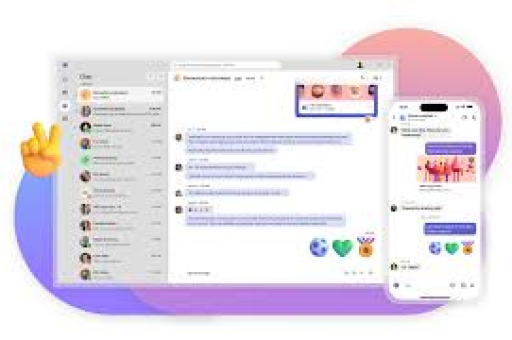
精度等级调整的核心目的是在协作效率和信息精确度之间找到最佳平衡点,在头脑风暴会议中,您可能需要较低的精度等级以促进自由交流;而在产品发布评审中,则需要最高精度等级确保每个细节准确无误。
为什么需要调整精度等级?三大应用场景分析
跨时区协作项目 当团队成员分布在不同时区时,调整精度等级至关重要,您可以降低实时沟通的精度要求,同时提高文档版本控制的精度等级,确保即使异步工作也能保持信息一致性。
敏感信息处理 处理财务数据、法律文件或客户隐私信息时,需要提高权限管理的精度等级,通过精细控制谁可以查看、编辑或共享特定内容,最大程度降低数据泄露风险。
动态项目阶段管理 项目不同阶段需要不同的精度等级,初期规划阶段可降低精度以鼓励创意碰撞;执行阶段需提高精度确保任务准确执行;交付阶段则需要最高精度保证成果质量。
分步教程:如何调整Teams会议中的精度等级
步骤1:会议前精度预设 在安排会议时,点击“会议选项”进入设置界面,这里您可以调整:
- 谁可以绕过大厅:选择“所有人”、“我组织中的人”或“仅限受邀者”
- 录制权限:控制谁可以启动录制
- 演示权限:设置谁可以共享内容
步骤2:会议中实时调整 作为会议主持人,在会议进行中:
- 点击参与者面板,选择“参与者权限”
- 调整“谁可以演示”选项:从“所有人”调整为“特定人员”
- 控制聊天权限:可设为“禁用”、“仅限会议期间”或“启用”
步骤3:会后精度锁定 会议结束后,通过调整录制文件的共享权限来控制信息传播精度,将敏感会议录制设置为“仅限特定人员”,并关闭下载权限。
高级技巧:Teams文件协作的精度控制方法
文件版本控制精度调整 在Teams的SharePoint文档库中:
- 进入文档库设置,选择“版本控制设置”
- 调整“要求签出”选项以提高编辑精度
- 设置版本历史保留数量:从主要版本到每次编辑都保存版本
共同编辑权限分级 Teams支持多层编辑权限:
- 查看:只能阅读文件
- 编辑:可以修改内容
- 完全控制:可更改权限设置
实时协作提示精度 在文件协作时,调整@提及的精度:
- 使用@频道通知所有成员
- 使用@特定人员进行精准提醒
- 调整通知频率减少干扰
权限管理:团队与频道级别的精度调整策略
团队级别精度控制
- 进入团队设置,选择“权限”
- 调整成员角色:所有者、成员、访客的不同权限等级
- 设置团队隐私:从“公开”到“私有”的不同精度等级
频道级别精细化管理
- 标准频道:适合一般精度要求的日常协作
- 私有频道:提高精度,仅限特定成员访问
- 共享频道:跨组织协作时的精度平衡方案
应用集成精度调整 控制第三方应用在Teams中的权限精度:
- 限制应用可访问的数据范围
- 控制应用可执行的操作类型
- 设置应用安装权限层级
常见问题解答:精度调整中的疑难问题解决
Q1:调整精度等级会影响Teams性能吗? A:适度的精度调整不会明显影响性能,但设置过多限制或极高精度要求可能会增加系统验证负担,建议根据实际需要平衡设置,避免不必要的精度要求。
Q2:如何恢复默认精度设置? A:Teams没有统一的“恢复默认”按钮,您需要分别进入各个设置区域手动调整,建议在调整前记录原始设置,或创建测试团队进行实验。
Q3:精度设置是否会同步到移动端? A:是的,绝大多数精度设置在Teams移动端同样生效,但部分高级管理功能可能需要通过Web或桌面端进行调整。
Q4:精度等级调整有数量限制吗? A:Microsoft对某些设置有限制,如一个团队最多可创建30个私有频道,但大多数精度调整没有硬性数量限制,只受实际管理需求约束。
Q5:如何为不同部门设置不同的精度模板? A:Teams目前不提供直接的模板功能,但您可以通过PowerShell脚本或Teams管理中心的策略包功能,创建并应用统一的精度设置策略。
最佳实践:平衡精度与效率的智能协作方案
分层精度策略 不要对所有团队采用相同的精度等级,建议将团队分为三类:
- 高精度团队:法务、财务部门,需要严格权限控制
- 中精度团队:项目组、研发部门,平衡协作与安全
- 低精度团队:兴趣小组、社交群,最大限度开放协作
动态精度调整 建立精度等级定期评估机制,每季度审查一次各团队的精度设置是否仍符合实际需求,项目型团队应在项目不同阶段主动调整精度等级。
用户教育与透明度 向团队成员解释精度设置的原因和影响,当用户理解精度调整的目的时,他们更可能遵守相关规定并有效利用系统功能。
技术结合人工监督 利用Teams的分析功能监控精度设置的实际效果,结合用户反馈,不断优化精度等级配置,技术设置不能完全替代良好的团队沟通和管理实践。
通过合理调整Teams中的精度等级,组织可以在保障信息安全和工作质量的同时,最大化团队协作效率,关键在于理解不同场景的需求差异,并建立灵活可调的精度管理体系,使Teams真正成为智能高效的协作平台。