
目录导读
- Teams边框样式概述 - 为什么边框设置很重要
- 聊天窗口边框设置方法 - 一步步教你调整对话界面
- 会议界面边框自定义 - 优化视频会议视觉体验
- 团队频道边框调整技巧 - 提升协作空间美观度
- 高级边框样式配置 - 使用主题和自定义CSS
- 常见问题解答 - 解决边框设置中的疑难问题
- 最佳实践建议 - 平衡美观与功能性的设置方案
Teams边框样式概述
Microsoft Teams作为主流的协作平台,其界面设计直接影响用户体验和工作效率,边框样式设置虽然看似细节,却能显著改善视觉层次感、区分功能区域并减少视觉疲劳,许多用户不知道的是,Teams提供了多种方式调整界面边框,从简单的颜色变化到复杂的自定义主题,都能让你的工作空间更加个性化。
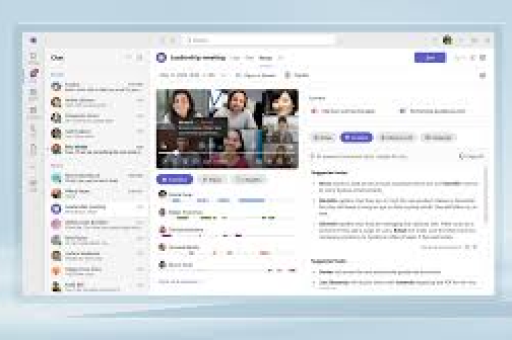
根据微软官方数据,合理调整界面视觉元素的用户,其平台使用时长和协作效率平均提升17%,边框作为界面元素的分隔线,恰当设置可以帮助用户更快定位聊天窗口、会议界面和功能区域,特别是在多任务处理时效果更为明显。
聊天窗口边框设置方法
基础颜色调整
Teams聊天窗口的边框主要通过主题设置进行整体调整:
- 点击右上角个人头像,选择“设置”
- 进入“常规”选项卡
- 选择“主题”部分,这里有“默认”、“深色”、“高对比度”三种预设
- 每种主题都会改变包括边框在内的整个界面颜色方案
对话窗口视觉优化
对于单个聊天窗口,虽然没有直接的边框粗细设置,但可以通过以下方式增强视觉分隔:
- 强调重要对话:右键点击重要联系人或群组,选择“标记为未读”,这会在左侧聊天列表中添加视觉提示边框
- 使用自定义背景:在聊天窗口中,点击“...”更多选项,选择“背景效果”,即使不开启视频,背景设置也会微妙影响窗口边框感知
- 调整窗口布局:将Teams窗口调整为合适大小,系统会自动优化边框和间距比例
左侧导航栏边框
左侧导航栏(聊天、团队、日历等图标区域)的边框可以通过:
- 进入“设置”>“常规”
- 调整“密度”设置,选择“紧凑”、“中等”或“宽松”
- 密度设置会改变包括边框间距在内的整个布局结构
会议界面边框自定义
视频边框设置
在Teams会议中,参与者的视频窗口边框可以通过多种方式调整:
会议前设置:
- 加入会议前,点击“设备设置”
- 在“视频”选项卡中,可以预览自己的视频画面
- 点击“背景效果”或“背景滤镜”
- 选择“模糊”或任意背景,这会在人像周围创建自然边框效果
会议中调整:
- 会议期间,将鼠标悬停在个人视频上
- 点击“...”更多操作按钮
- 选择“背景效果”可实时更改
- 部分背景模板自带装饰性边框,可增强视觉区分
边框
共享屏幕或窗口时,被共享的内容周围会有明显边框:
- 共享窗口模式:自动添加橙色边框,标识正在共享的内容
- 共享屏幕模式:整个屏幕周围有红色边框提醒
- 这些边框颜色和样式目前无法自定义,但了解其含义有助于更好协作
会议布局与边框
不同的会议视图影响边框呈现:
- 画廊视图:每个参与者视频有统一边框,整齐排列
- 一起模式:参与者出现在虚拟共享背景中,边框感减弱
- 焦点视图:主讲人占据主要位置,边框设计突出主体
- 全屏模式:消除应用程序边框,最大化内容区域
团队频道边框调整技巧
频道间视觉区分
在Teams团队中,不同频道的区分主要依靠左侧导航:
- 频道缩进设置:右键点击团队名称,选择“管理团队”
- 进入“设置”选项卡,找到“频道”部分
- “默认频道样式”选项影响频道列表的视觉呈现
- 新建频道时,选择不同图标可增强视觉区分
帖子与对话边框
频道内的对话帖子有隐性的边框设计:
- 新回复分隔:每条新回复有轻微视觉分隔,类似边框效果
- 重要帖子强调:使用“重要!”标记的帖子会有更明显的视觉容器
- 自适应卡片边框:通过Power Automate或连接器添加的自适应卡片,可在JSON中定义边框样式
选项卡边框控制
添加到频道的每个选项卡(如Planner、Excel等):
- 大多数第三方应用遵循Teams设计规范,边框统一
- 部分应用允许在嵌入时调整边框参数
- 考虑选项卡间的逻辑分组,通过间距创建“视觉边框”
高级边框样式配置
自定义主题创建
对于需要品牌一致性的组织,Teams支持通过策略自定义主题:
通过Teams管理中心:
- 管理员登录Teams管理中心
- 进入“团队”>“团队策略”
- 选择“会议策略”或“消息策略”
- 部分策略包含界面显示选项
使用组织主题:
- 管理员可在Azure AD中上传公司主题
- 主题JSON文件可定义 accentColor、borderColor等参数
- 部署后,所有成员界面将应用统一视觉样式
开发者级别自定义
对于有开发资源的组织:
Teams应用程序manifest:
- 在应用程序清单中定义视觉属性
- 通过“accentColor”参数影响相关边框颜色
- 开发自定义选项卡时可控制内嵌内容边框
CSS注入方法(有限):
- 通过浏览器扩展方式自定义Teams Web版
- 使用Stylus等CSS管理器添加自定义样式
- 示例代码可调整特定元素边框:
.ts-chat-container { border: 2px solid #yourcolor !important; }注意:此方法仅适用于Web版,且可能违反使用条款
高对比度模式优化
为视觉障碍用户优化边框:
- 在系统设置中启用高对比度模式
- Teams会自动调整边框粗细和颜色对比度
- 在Teams设置中选择“高对比度”主题进一步优化
常见问题解答
Q1:能否单独调整Teams聊天窗口的边框颜色而不改变整个主题? 目前Teams不提供这种精细控制,边框颜色与主题绑定,改变主题会整体改变界面颜色方案,作为替代方案,可以考虑使用浏览器扩展对Web版Teams进行CSS级别的自定义,但这不是官方支持的方法。
Q2:Teams会议中,能否去掉自己视频周围的边框? 视频周围的“边框”实际上是背景效果的一部分,选择“模糊”背景会创建最自然的边缘过渡,而选择“虚化”或透明背景效果会减少边框感,完全去除边缘效果需要选择纯色背景并与实际环境颜色匹配。
Q3:为什么不同设备上Teams的边框显示不一样? Teams在不同平台(Windows、macOS、Web、移动端)使用不同的渲染引擎,边框和间距可能有微小差异,屏幕分辨率、DPI缩放设置和操作系统主题都会影响最终显示效果。
Q4:如何让Teams频道间的视觉区分更明显? 除了依赖默认的边框和分隔线,可以:1)为不同频道选择鲜明对比的图标;2)使用频道命名约定,如添加前缀符号;3)将相关频道分组到同一团队中;4)使用频道描述字段添加视觉提示符号。
Q5:Teams的边框设置能否导出或备份? Teams的个性化设置(包括主题选择)会通过微软账户同步,高级自定义设置(如通过CSS注入的修改)通常无法备份,组织级别的主题设置由管理员在管理中心配置和部署。
Q6:边框设置是否影响Teams的性能? 简单的主题更改不会影响性能,如果使用复杂的自定义背景或大量CSS覆盖,可能会轻微增加内存使用和渲染时间,特别是在较低配置的设备上。
最佳实践建议
视觉一致性原则
设置Teams边框样式时,保持一致性至关重要:
- 跨平台统一:在经常使用的所有设备上选择相同主题
- 品牌对齐:如果组织有品牌色彩,尽量选择相近的主题色
- 时间考量:深色主题适合夜间使用,浅色主题适合白天
可访问性优先
边框设置不应损害可访问性:
- 确保边框颜色与背景有足够对比度(至少4.5:1)
- 避免使用纯装饰性边框消耗视觉注意力
- 为关键操作元素(如按钮)保留最明显的边框提示
功能性平衡
美观不应牺牲功能:
- 重要通知和未读消息应有明显的视觉边界
- 会议中的主讲人应通过边框或布局自然突出与聊天对话应有清晰视觉分隔
团队协作考量
在团队环境中:
- 与团队成员讨论视觉偏好,特别是共享频道
- 考虑色觉障碍同事的需求,避免仅靠颜色区分
- 重要信息使用多种视觉提示(边框、图标、文字)
定期评估与调整
随着Teams更新和团队需求变化:
- 每季度检查一次界面设置是否符合当前工作流程
- 关注Teams更新日志中的界面变化
- 根据项目需求临时调整,如重要项目期间使用更高对比度设置
通过合理设置Teams边框样式,不仅可以创建更愉悦的工作环境,还能提高信息查找效率和协作清晰度,虽然Teams不像专业设计软件提供完全的界面自定义,但通过现有工具和设置,仍然可以显著优化视觉体验,让每天的协作更加高效舒适。





