
目录导读
- 为什么需要调整Teams颜色亮度?
- Teams颜色亮度调整的三种方法
- 通过主题设置调整整体亮度
- 自定义主题颜色与亮度
- 系统级辅助功能联动
- 不同场景下的亮度调整建议
- 常见问题解答(FAQ)
- 高级技巧与注意事项
为什么需要调整Teams颜色亮度?
Microsoft Teams作为日常协作的核心平台,用户平均每天使用时间超过3小时,合适的界面亮度不仅能减少视觉疲劳,还能提升工作效率和专注度,许多用户反映默认主题在夜间或光线较暗环境下过于刺眼,而在明亮环境下又显得对比度不足,调整颜色亮度正是为了解决这些痛点,创造个性化的视觉体验。
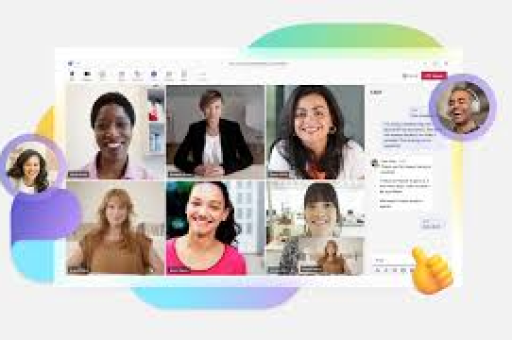
研究表明,符合个人偏好的界面亮度可以降低40%的数字眼疲劳,并提升15%的阅读效率,Teams允许用户从多个维度调整视觉呈现,从整体主题到细节对比度,满足不同用户的需求。
Teams颜色亮度调整的三种方法
通过主题设置调整整体亮度
这是最直接的亮度调整方式:
- 点击Teams右上角个人头像,选择“设置”
- 进入“常规”选项卡
- 找到“主题”下拉菜单
- 选择预设主题:
- 浅色:最高亮度,适合白天或光线充足环境
- 深色:降低整体亮度,减少夜间使用时的眩光
- 高对比度:为视力障碍用户设计的增强模式
专业提示:深色主题不仅降低亮度,还能在OLED屏幕上节省高达30%的能耗。
自定义主题颜色与亮度
Teams允许更精细的颜色控制:
-
在主题设置下方,点击“自定义主题”
-
使用颜色选择器调整:
- 主题颜色:改变主色调,间接影响亮度感知
- 背景亮度:通过选择深色或浅色背景控制整体明暗
- 强调色:调整活跃元素的视觉权重
-
实时预览效果,找到最适合的组合
-
点击“完成”保存设置
亮度平衡技巧:选择中等饱和度的蓝色或灰色作为主题色,既能保持专业感,又能减少视觉刺激。
系统级辅助功能联动
对于需要大幅度亮度调整的用户:
-
Windows/macOS深色模式同步:
- 开启系统级深色模式
- Teams会自动适配系统主题
- 确保操作系统和Teams亮度一致
-
高对比度模式:
- 在系统辅助功能中启用高对比度
- Teams会采用黑白或高对比配色
- 显著提升文字可读性
-
显示器校准联动:
- 调整显示器硬件亮度
- 使用Flux或Night Shift等蓝光过滤软件
- 这些调整会全局影响Teams显示效果
不同场景下的亮度调整建议
办公环境:
- 开放式办公室:使用“浅色”主题,保持清晰可见
- 个人办公室:根据采光情况选择,建议中等亮度
- 会议室演示:调高亮度确保投影效果
时间因素:
- 早晨至下午:标准或浅色主题
- 傍晚至夜间:深色主题,降低蓝光影响
- 长时间会议:中等对比度,减少疲劳
特殊需求:
- 视力敏感用户:高对比度+放大字体
- 设计/创意工作:中性灰色背景,减少颜色干扰
- 编程开发:深色主题为主,保护视力
常见问题解答(FAQ)
Q1:调整Teams亮度会影响视频会议中的表现吗? A:完全不会,Teams的颜色亮度调整只影响本地界面显示,不会改变你传输给其他人的视频信号,你的摄像头画面由独立的设置控制。
Q2:为什么我的Teams主题在某些设备上显示不同? A:这可能是由于显示器校准差异造成的,建议在不同设备上单独调整Teams设置,并考虑使用显示器校准工具确保一致性。
Q3:自定义主题会同步到所有设备吗? A:是的,只要使用同一Microsoft账户登录,Teams主题设置会在所有设备间同步,包括桌面端、网页版和移动端。
Q4:高对比度模式有什么实际好处? A:除了辅助功能需求外,高对比度模式在阳光直射的屏幕上可读性更好,也能帮助色觉异常用户区分界面元素。
Q5:调整亮度会影响Teams性能吗? A:几乎不影响,主题设置是轻量级的视觉调整,不会增加系统资源消耗,但某些自定义背景图片可能会轻微影响渲染性能。
高级技巧与注意事项
跨平台一致性维护:
- 定期检查各设备显示效果
- 建立团队标准亮度设置(适用于企业管理员)
- 使用Teams策略包统一部署视觉设置
健康使用建议:
- 每60分钟短暂休息,远离屏幕
- 结合20-20-20法则:每20分钟看20英尺外物体20秒
- 环境光线应与屏幕亮度协调,避免过大反差
企业管理员特别权限:
- 通过Teams管理中心设置组织级默认主题
- 限制或允许用户自定义程度
- 为不同部门配置不同视觉方案
故障排除:
- 如果亮度调整不生效,尝试清除Teams缓存
- 检查显卡驱动是否为最新版本
- 确保操作系统视觉效果设置未与Teams冲突
未来趋势: 随着微软持续更新Teams,预计将加入:
- 自动亮度调整(基于环境光传感器)
- 时间智能主题(根据时间自动切换)
- 更精细的对比度控制滑块
通过合理调整Teams颜色亮度,不仅能打造舒适的视觉环境,还能提升协作效率和用户体验,建议根据实际使用场景定期优化设置,找到最适合个人需求的平衡点,最好的设置是那个让你几乎忘记界面存在,能完全专注于工作的设置。





