
目录导读
- 为什么Teams标签排序很重要?
- Teams标签排序的基本原理
- 手动调整标签顺序的方法
- 通过使用频率自动排序
- 固定重要标签的技巧
- 团队策略对标签排序的影响
- 常见问题解答
- 最佳实践与优化建议
为什么Teams标签排序很重要?
Microsoft Teams作为现代协作的核心平台,用户通常同时参与多个团队和频道,随着使用时间增长,左侧导航栏可能变得杂乱无章,影响工作效率,合理的标签排序能够确保最重要的团队和对话始终处于易于访问的位置,减少寻找特定团队的时间消耗,提升日常协作效率。
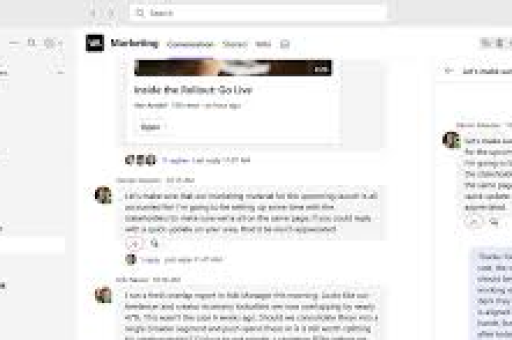
研究表明,经过优化的工作区布局可以使任务切换速度提升30%以上,Teams的标签排序不仅影响个人效率,在团队协作中,合理的组织架构还能促进信息流通,确保关键通知不被遗漏。
Teams标签排序的基本原理
Teams的标签排序遵循一套混合逻辑,结合了用户行为和系统设置:
- 手动固定优先级:用户明确固定的团队和频道将获得最高排序权
- 近期活动频率:最近活跃的对话会自动上浮
- 未读消息状态:含有未读消息的团队会暂时提升位置
- 默认组织顺序:未进行任何干预时按字母顺序或创建时间排序
系统每24小时会重新评估自动排序部分,但手动设置始终优先于算法排序。
手动调整标签顺序的方法
桌面客户端操作步骤
- 打开Microsoft Teams桌面应用
- 在左侧团队列表中,找到需要移动的团队
- 点击并按住团队名称,上下拖动到理想位置
- 释放鼠标完成位置调整
移动端调整方法
- 在Teams移动应用中,点击左上角“≡”菜单
- 长按需要移动的团队名称
- 拖动到新位置后释放
网页版操作
网页版Teams的拖拽功能与桌面版类似,但需要确保浏览器支持HTML5拖放API,如果拖拽无效,可尝试清除浏览器缓存或使用兼容模式。
重要提示:手动调整的排序仅影响当前设备,Teams不会跨设备同步手动排序设置,这是出于隐私和安全考虑的设计。
通过使用频率自动排序
Teams的智能排序算法会跟踪您的使用模式:
- 活跃度权重:每天访问的团队比每周访问的团队排序更高
- 交互深度:发送消息比仅阅读消息权重更高
- 时间衰减:如果某个团队长时间未访问,其排名会逐渐下降
- 会议关联:包含即将到来的会议的团队会临时提升位置
要优化自动排序,建议:
- 定期访问重要团队,即使只是查看更新
- 在关键团队中主动参与对话,而非仅被动阅读
- 将不重要的团队活动最小化,避免稀释重要团队的权重
固定重要标签的技巧
固定功能是确保关键团队始终可见的最有效方法:
固定团队
- 右键点击团队名称
- 选择“固定”选项
- 固定后的团队将显示在列表顶部,并带有图钉图标
固定频道
对于大型团队,还可以固定特定频道:
- 展开团队查看其频道列表
- 右键点击重要频道
- 选择“固定”,该频道将出现在您的固定列表中
固定聊天
对于重要的一对一或群组聊天,同样可以使用固定功能确保快速访问。
专业建议:将固定项目数量控制在5-7个,这是人脑短期记忆的最佳范围,过多的固定项会削弱此功能的效用。
团队策略对标签排序的影响
Teams管理员可以通过策略设置影响组织内的排序体验:
团队分类策略
管理员可以创建团队模板和分类,强制某些团队出现在特定位置,这对于确保全公司都能快速访问重要资源(如HR、IT支持)特别有用。
权限控制
通过权限设置,管理员可以限制用户创建新团队的能力,从而减少导航栏混乱的可能性。
生命周期策略
设置团队过期时间,自动归档不活跃的团队,保持列表整洁。
如果您的组织有严格的Teams管理策略,某些排序选项可能被限制,请联系IT管理员了解具体政策。
常见问题解答
Q1:为什么我的Teams排序在不同设备上不一致? A:Teams的手动排序设置是设备特定的,不会跨设备同步,这是设计使然,因为您在不同设备上可能有不同的工作模式,自动排序部分会基于各设备的使用模式独立调整。
Q2:如何重置Teams的排序到默认状态? A:目前Teams没有一键重置功能,您需要手动取消所有固定项,然后让系统根据活动重新排序,或者,可以尝试清除本地缓存:关闭Teams,删除%appdata%\Microsoft\Teams文件夹中的缓存文件,然后重新启动。
Q3:隐藏的团队会影响排序吗? A:隐藏的团队不会显示在列表中,因此不影响可见项目的排序,但如果您取消隐藏,它们会重新出现,通常按最近活动时间排序。
Q4:Teams的排序算法会考虑会议安排吗? A:是的,包含即将到来会议(15分钟内开始)的团队会暂时提升位置,会议结束后,排序会逐渐恢复正常。
Q5:是否可以按项目状态或优先级排序? A:Teams原生不支持这种自定义排序逻辑,但您可以通过命名约定实现类似效果,例如在团队名称前添加数字(如“1-关键项目”)或符号(如“★重点项目”)来控制字母排序。
最佳实践与优化建议
定期整理策略
每月花5分钟审查Teams列表:
- 取消固定已完成项目的团队
- 隐藏暂时不需要的团队
- 归档或退出不再相关的团队
命名规范
建立一致的命名体系:
- 按部门前缀:“市场-产品推广”、“技术-前端开发”
- 按项目阶段:“进行中-XX项目”、“规划中-YY计划”
- 按优先级:“重要-客户A”、“参考-行业动态”
结合收藏夹功能
除了固定功能,善用“收藏夹”功能标记重要但不需永久固定的项目,收藏夹项目会出现在固定项目下方,提供第二层优先级。
使用团队归档
对于已完成项目的团队,不要直接退出,而是使用归档功能,这样既保持了历史记录可访问,又清理了活动列表。
跨设备策略
由于排序不同步,建议在不同设备上建立不同的排序策略,在移动设备上优先固定需要快速响应的团队,在桌面端则固定需要深度工作的团队。
培训团队成员
如果您是团队负责人,确保所有成员了解排序功能,一致的团队管理习惯能提升整体协作效率。
通过合理调整Teams标签排序优先级,您可以打造个性化的高效工作环境,没有一种排序方案适合所有人,关键是根据自己的工作流程和优先事项不断调整优化,随着Teams功能的更新,排序选项可能会更加丰富,保持对新功能的关注也能帮助您进一步提升工作效率。





