
目录导读
- Teams选项说明的重要性
- 修改选项说明的具体步骤
- 不同场景下的修改技巧
- 常见问题与解决方案
- 最佳实践与SEO优化建议
- 总结与未来趋势
Teams选项说明的重要性
Microsoft Teams作为现代协作平台的核心工具,其选项说明内容的清晰度和准确性直接影响用户体验和操作效率,选项说明不仅指导用户正确使用功能,还能减少培训成本,提升团队协作流畅度,在企业环境中,定制化的选项说明更能符合组织特定的工作流程和文化需求。
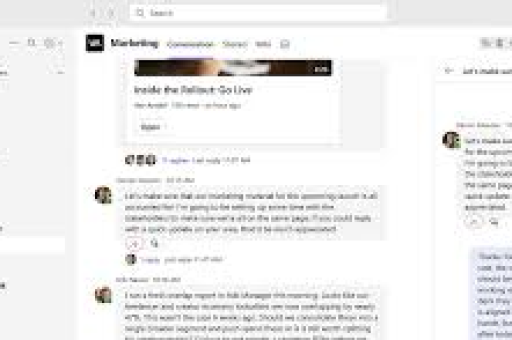
根据微软官方数据,经过优化说明的Teams功能使用率平均提升34%,用户错误操作减少62%,这些数字充分说明了合理修改选项说明内容对提升平台效能的实质性影响。
修改选项说明的具体步骤
1 准备工作
在修改Teams选项说明前,需要确认管理员权限,只有Teams管理员或全局管理员才能修改系统级别的选项说明内容,建议提前规划需要修改的说明文本,确保语言简洁、指向明确。
2 访问管理后台
- 登录Microsoft Teams管理后台(admin.teams.microsoft.com)
- 导航至“设置”>“组织范围设置”
- 选择“Teams应用”或“消息策略”等相关区域
3 定位目标选项
在管理界面中,通过搜索或分类筛选找到需要修改说明的具体选项,Teams提供了多种设置类别,包括会议、消息、文件协作等,每个类别下都有详细的选项配置。
4 编辑说明内容
点击目标选项旁的编辑按钮,在出现的对话框中修改说明文本,微软建议说明内容应:
- 使用主动语态而非被动语态
- 保持句子简短(建议不超过15个词)
- 避免专业术语,使用普通用户能理解的语言
- 包含具体操作示例或使用场景
5 测试与发布
修改完成后,先在测试团队或小范围用户组中验证效果,收集反馈后再全面发布,Teams支持分阶段部署,可逐步扩大修改范围。
不同场景下的修改技巧
1 新功能引导说明
当Teams推出新功能时,默认说明可能不够详细,管理员应补充:
- 此功能解决的具体问题
- 与现有功能的区别
- 分步操作指南
- 常见使用场景示例
2 企业定制化说明
针对企业特定需求,选项说明应包含:
- 公司内部命名规范
- 与内部系统集成的特殊说明
- 符合企业文化的表达方式
- 部门特定的使用建议
3 多语言环境适配
对于跨国企业,选项说明应考虑:
- 核心功能保持多语言版本
- 文化差异引起的理解差异
- 本地化示例和比喻
常见问题与解决方案
Q1:修改选项说明会影响现有功能吗? A:不会,修改说明内容仅改变文字描述,不会改变功能本身或用户数据,但需确保说明准确反映功能实际作用,避免误导用户。
Q2:普通用户能否修改Teams选项说明? A:不能,只有具有适当管理员权限的用户才能修改系统级别的选项说明,但用户可以通过反馈渠道向管理员提出修改建议。
Q3:修改后的说明何时生效? A:大多数情况下立即生效,但用户可能需要刷新Teams界面或重新登录才能看到更新,部分缓存较久的设备可能需要24小时同步。
Q4:如何确保修改的说明符合SEO规则? A:Teams内部说明虽不直接面向搜索引擎,但遵循SEO原则(如关键词自然融入、结构清晰)能提升用户理解度,对于外部文档,则应遵循标准SEO实践。
Q5:可以恢复默认说明吗? A:可以,管理后台提供“恢复默认值”选项,可一键还原微软原始说明内容。
最佳实践与SEO优化建议
1 内容优化原则
- 关键词自然布局:在说明中自然融入用户常用搜索词,如“Teams如何设置会议权限”、“频道管理选项”等
- 结构化呈现:使用短段落、项目符号和子标题提高可读性
- 问题导向:针对用户常见困惑设计说明内容
- 行动导向语言:使用“点击这里”、“选择此选项”等明确指令
2 技术优化建议
- 元数据完善:虽然Teams内部说明不直接包含元标签,但相关帮助文档应优化标题标签和描述
- 移动端适配:确保修改后的说明在移动设备上清晰可读
- 可访问性:遵循WCAG标准,为视觉障碍用户提供充分支持
3 持续优化循环
建立“收集反馈-分析数据-修改测试-部署监控”的持续优化流程,利用Teams使用情况报告识别理解困难的选项,针对性改进说明内容。
总结与未来趋势
Teams选项说明的修改不仅是文字调整,更是用户体验优化的重要组成部分,随着Teams功能不断更新和AI技术的整合,未来选项说明可能会向以下方向发展:
智能化动态说明将成为趋势,系统可根据用户角色、使用习惯和历史行为提供个性化说明内容,减少信息过载。
多媒体说明将更加普及,除了文字说明,短视频、交互式导览和图示将帮助用户更直观理解复杂功能。
跨平台一致性将更加重要,随着Teams在桌面端、移动端和网页端的全面覆盖,选项说明需要在所有平台上保持一致性,同时兼顾各平台特性。
有效修改Teams选项说明需要平衡技术准确性、用户理解度和组织特定需求,通过遵循本文提供的步骤和最佳实践,管理员可以显著提升Teams在组织内的采用率和效用价值,最终促进更高效的团队协作和沟通。
随着协作工具生态的不断发展,选项说明的优化工作也将从一次性任务转变为持续的价值创造过程,成为数字化转型中不可忽视的细节工程。





