
目录导读
- 什么是Teams文件下载校验?
- 为什么需要设置校验间隔?
- 如何设置Teams文件下载校验间隔?
- 最佳实践与安全建议
- 常见问题解答
什么是Teams文件下载校验?
Microsoft Teams作为企业协作平台,文件下载校验是一项重要的安全功能,当用户从Teams频道、聊天或OneDrive for Business下载文件时,系统会对文件进行完整性验证,确保文件在传输过程中未被篡改或损坏,这项校验机制通过比对文件的哈希值(如SHA-256)来实现,确保用户获取的文件与原始文件完全一致。
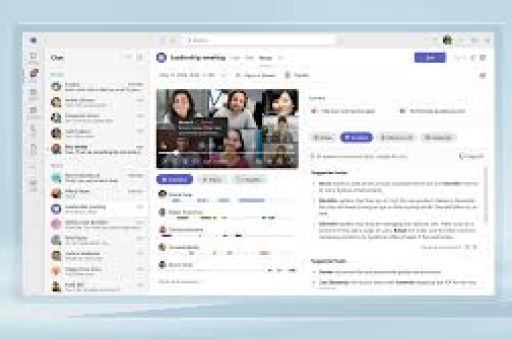
校验过程在后台自动进行,通常包括两个阶段:首先在文件准备下载时生成校验码,然后在下载完成后验证本地文件的校验码是否匹配,这种机制特别适用于敏感业务文档、合同文件或代码资源等需要保证完整性的场景。
为什么需要设置校验间隔?
安全防护需求:在远程工作和云协作成为常态的今天,文件传输安全至关重要,适当的校验间隔可以平衡安全性与性能:
- 防止中间人攻击:定期校验可检测文件在传输过程中是否被恶意修改
- 数据完整性保障:确保大型文件或长时间传输的文件完整无误
- 合规性要求:许多行业(金融、医疗、法律)有严格的数据完整性规定
- 用户体验优化:合理的间隔设置避免每次下载都进行完整校验,提升响应速度
性能考量:如果校验过于频繁,可能会影响大文件下载速度和系统资源;如果间隔过长,则可能无法及时发现问题,企业需要根据自身安全策略和业务需求找到平衡点。
如何设置Teams文件下载校验间隔?
Teams的文件下载校验设置主要通过Microsoft 365管理后台进行配置,具体步骤如下:
通过Microsoft 365管理员中心配置
-
登录管理员账户:访问admin.microsoft.com,使用全局管理员或安全管理员账户登录
-
进入安全策略:导航至“设置”>“组织设置”>“安全与隐私”
-
配置数据丢失防护(DLP):在相关策略中,找到“文件下载验证”选项
-
设置校验参数:
- 校验频率:可选择“每次下载”、“按时间间隔”或“按文件类型”
- 时间间隔设置:建议设置为4-8小时,平衡安全与性能
- 例外规则:可为特定部门或文件类型设置不同规则
通过PowerShell高级配置
对于需要精细控制的企业,可使用Exchange Online PowerShell:
Connect-ExchangeOnline
Set-OrganizationConfig -DownloadVerificationInterval 6
此命令将全局校验间隔设置为6小时,参数范围通常为1-24小时,0表示每次下载都校验。
组策略配置(混合环境)
对于使用本地Active Directory与Teams集成的环境:
- 打开组策略管理控制台
- 导航到计算机配置>策略>管理模板>Microsoft Teams
- 找到“配置文件下载验证间隔”设置
- 启用并设置合适的时间值(以分钟为单位)
最佳实践与安全建议
分层安全策略
-
按部门差异化设置:
- 财务、法务部门:2-4小时校验间隔
- 研发部门:4-6小时(代码文件每次校验)
- 一般部门:8小时默认间隔
-
文件类型区分:
- 可执行文件(.exe, .msi):每次下载强制校验
- Office文档:4-8小时间隔
- 媒体文件:12-24小时间隔
-
网络环境考量:
- 内部网络:可适当延长校验间隔
- 公共Wi-Fi或远程访问:缩短间隔至2-4小时
监控与审计
- 定期查看Microsoft 365合规中心的“文件活动报告”
- 设置异常警报:当校验失败率超过阈值时自动通知
- 每季度审查和调整校验策略,适应业务变化
用户教育与沟通
- 向员工解释文件校验的重要性
- 提供简单指南说明校验失败时的处理步骤
- 建立反馈渠道收集用户体验问题
常见问题解答
Q1:设置校验间隔会影响Teams的下载速度吗? A:会有轻微影响,但经过优化后通常不明显,校验过程主要在后台进行,用户感知的延迟主要发生在大型文件首次下载或校验失败时,建议的4-8小时间隔在安全与性能间取得了良好平衡。
Q2:如何知道当前Teams环境的校验设置? A:管理员可通过以下方式查看:
- Microsoft 365管理员中心:设置>组织设置>安全与隐私
- PowerShell命令:Get-OrganizationConfig | fl DownloadVerification
Q3:校验失败时用户会看到什么提示? A:用户将收到“文件验证失败,请重新下载”的通知,系统会自动尝试重新下载验证,如果连续失败,建议用户检查网络连接或联系IT支持。
Q4:是否可以完全关闭文件下载校验? A:技术上可以,但强烈不建议,关闭校验会显著增加安全风险,如果因特殊业务需求需要调整,可设置为最长24小时间隔,而不是完全禁用。
Q5:Teams文件校验与防病毒软件扫描有何不同? A:两者互补但功能不同,校验确保文件完整性(是否被修改),防病毒扫描检测恶意代码,Teams校验不替代防病毒保护,企业应同时部署多层安全措施。
Q6:SharePoint和OneDrive文件的校验设置是否与Teams同步? A:由于Teams文件存储基于SharePoint/OneDrive,多数校验设置会同步应用,但某些高级设置可能需要分别在各个服务中配置,建议保持一致性策略。
通过合理配置Teams文件下载校验间隔,组织能够在保障数据安全的同时,提供流畅的协作体验,定期评估和调整这一设置,使其与企业发展和技术环境保持同步,是现代化IT管理的重要组成部分。





