目录导读
- Teams 中集成问卷工具的价值与场景
- 详细步骤:在 Teams 中添加问卷的三种方法
- 思维导图在 Teams 中的集成与应用技巧
- 问卷与思维导图结合使用的实战案例
- 常见问题解答(FAQ)
- 最佳实践与SEO优化建议
Teams 中集成问卷工具的价值与场景
Microsoft Teams 作为现代团队协作的核心平台,其真正的价值不仅在于即时通讯和文件共享,更在于能够集成多种生产力工具,形成一体化工作空间,问卷工具和思维导图的加入,显著提升了团队决策、头脑风暴和数据收集的效率。
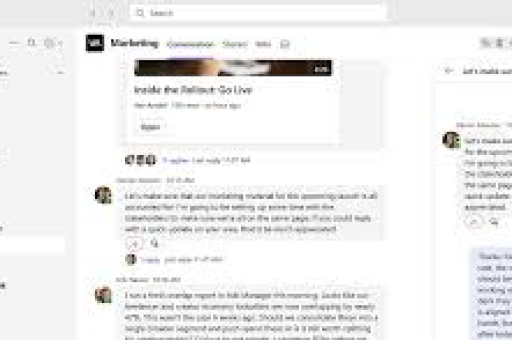
问卷在 Teams 中的应用场景包括:
- 团队决策投票与意见收集
- 项目进度检查与风险评估
- 培训效果反馈与技能评估
- 远程团队氛围与满意度调查
思维导图的应用场景则涵盖:
- 项目规划与任务分解
- 会议讨论实时可视化记录
- 创意头脑风暴与概念梳理
- 复杂问题分析与解决方案构建
详细步骤:在 Teams 中添加问卷的三种方法
使用 Microsoft Forms 原生集成
Microsoft Forms 是 Office 365 套件中的问卷工具,与 Teams 无缝集成:
- 在 Teams 频道中点击“+”添加选项卡
- 选择“Forms”应用
- 选择“创建新表单”或添加现有表单
- 自定义问卷问题(支持选择题、评分、文本等)
- 设置完成后,团队成员可直接在 Teams 中填写
通过 Power Apps 集成第三方问卷工具
对于需要高级功能的团队:
- 在 Teams 应用商店搜索“Power Apps”
- 添加后,可通过连接器集成 Typeform、SurveyMonkey 等工具
- 创建自定义界面,将问卷嵌入 Teams 选项卡
- 设置数据自动同步到 SharePoint 或 Excel
使用专门为 Teams 开发的问卷应用
- 访问 Teams 应用商店,搜索“Poll”、“Survey”或“Forms”
- 安装如“Polly”、“SurveyMonkey for Teams”等应用
- 在聊天或会议中直接使用命令(如
/poll)快速创建简单问卷 - 高级版本支持自动化报告和数据分析
思维导图在 Teams 中的集成与应用技巧
推荐集成工具
- MindMeister:实时协作思维导图,支持多人同时编辑
- Miro:功能丰富的白板工具,包含思维导图模块
- Lucidchart:专业图表工具,思维导图功能强大
- Whimsical:简洁易用的流程图和思维导图工具
集成步骤
- 在 Teams 左侧导航栏点击“应用”
- 搜索上述思维导图工具名称
- 添加应用到特定团队或频道
- 创建新思维导图或导入现有文件
- 设置编辑权限(可查看、可编辑)
高效使用技巧
- 会议前准备:提前创建思维导图框架,引导讨论方向
- 实时协作:在会议中共享思维导图,让所有参与者贡献想法
- 版本管理:定期保存重要版本,追踪思路演变过程
- 与问卷结合:将问卷结果作为思维导图的分支内容
问卷与思维导图结合使用的实战案例
新产品策划流程
- 初步调研阶段:在 Teams 中使用问卷收集客户需求
- 数据分析:将问卷结果导出,识别关键需求点
- 头脑风暴:基于关键需求,在集成思维导图中展开功能构思
- 优先级排序:再次使用问卷让团队成员投票决定功能优先级
- 结果可视化:将最终决策结构呈现在思维导图中,作为项目蓝图
远程团队季度规划
- 现状评估:通过问卷了解各成员工作负荷与挑战
- 问题分析:在共享思维导图中分类整理识别出的问题
- 解决方案构思:围绕每个问题分支,集体构思解决方案
- 方案选择:针对主要解决方案选项创建投票问卷
- 行动计划制定:将选定方案转化为任务,在思维导图中分配责任人
常见问题解答(FAQ)
Q1:Teams 中集成的问卷数据存储在哪里?是否安全? A:使用 Microsoft Forms 创建的问卷数据存储在 Office 365 云端,符合 Microsoft 企业级安全标准,第三方工具数据存储遵循各自的安全策略,建议企业用户查看合规性认证。
Q2:思维导图可以同时多少人协作编辑? A:这取决于具体工具,大多数专业思维导图工具支持10-50人同时编辑,实时更新速度略有差异,MindMeister 和 Miro 在实时协作方面表现优异。
Q3:免费版本与付费版本的主要功能差异是什么? A:免费版本通常有导出限制、模板数量限制和协作人数限制,付费版本提供高级导出格式、更多模板、品牌定制和优先级支持等服务。
Q4:如何确保问卷和思维导图内容符合企业数据治理政策? A:建议管理员通过 Teams 管理中心统一部署和管理这些应用,控制数据共享范围,设置适当的权限级别,并定期审计使用情况。
Q5:集成的思维导图能否转换为项目任务? A:是的,许多思维导图工具支持将分支转换为任务,并与 Microsoft Planner 或 Azure DevOps 集成,实现从构思到执行的平滑过渡。
最佳实践与SEO优化建议
最佳实践
- 统一工具选择:团队内部应统一1-2种主要工具,减少学习成本
- 模板标准化:创建问卷和思维导图模板,确保一致性
- 定期清理:归档旧问卷和思维导图,保持工作空间整洁
- 培训与支持:为团队成员提供简短培训,特别是远程协作功能
SEO优化建议
对于希望分享Teams使用经验的博客或网站,以下内容策略有助于提升搜索引擎排名:
- 长尾关键词优化:除了“Teams 添加问卷”,使用“如何在 Microsoft Teams 中创建投票”、“Teams 思维导图集成方案”等具体短语
- :采用“Teams 中如何高效收集团队意见?”等用户常搜索的问题形式
- :使用清晰的标题层级(H1-H3),便于搜索引擎理解内容结构
- 多媒体结合:添加截图、流程图和视频教程,降低跳出率
- 移动端优化在移动设备上可读,因为许多用户通过手机搜索Teams使用技巧
- 外部链接:链接到Microsoft官方文档,提高内容权威性
- 更新机制:定期更新内容,反映Teams最新功能变化
通过巧妙结合问卷和思维导图,Teams 从一个简单的通讯平台转变为全面的协作工作空间,这种集成不仅提高了工作效率,还促进了团队的知识管理和决策质量,随着远程和混合工作模式的普及,掌握这些工具的整合使用将成为团队协作的重要竞争优势。
无论是快速收集反馈的问卷,还是梳理复杂思路的思维导图,当它们无缝融入日常沟通流程时,团队协作将变得更加结构化、可视化且高效,开始尝试将这些工具集成到你的Teams工作流程中,你会发现团队的生产力和创造力都将得到显著提升。