目录导读
- 智能耳机环绕声技术解析
- Teams兼容的智能耳机类型
- 分步连接设置指南
- 环绕声在Teams会议中的优势
- 常见问题与故障排除
- 优化音频体验的进阶技巧
智能耳机环绕声技术解析
智能耳机的环绕声技术通过多声道音频处理,模拟三维声场环境,使声音听起来来自不同方向,这项技术主要依赖两种实现方式:硬件多驱动单元和软件虚拟环绕算法,在Teams会议场景中,环绕声不仅能提升音乐和视频播放质量,更能显著改善语音清晰度和空间定位感,让远程协作更具沉浸感。

现代智能耳机通常配备主动降噪、波束成形麦克风和空间音频解码芯片,这些组件与Teams的音频处理引擎协同工作,可过滤背景噪音、突出人声频率,并创造自然的声场环境,研究表明,在虚拟会议中使用环绕声耳机,参会者对发言者位置的辨识度提升40%,注意力集中时间延长25%。
Teams兼容的智能耳机类型
主流兼容品牌:
- 微软官方认证设备:Surface Headphones、Xbox无线耳机等原生支持Teams空间音频
- 商务办公系列:Jabra Evolve2、Poly Voyager Focus 2等具备Teams专用按钮
- 消费级高端耳机:Sony WH-1000XM5、Bose QuietComfort Ultra等通过蓝牙或适配器支持
- 游戏耳机跨界应用:SteelSeries Arctis Nova Pro、ASTRO A50等提供卓越的虚拟环绕效果
连接方式对比:
- 蓝牙连接:最便捷,但可能压缩音频质量(Teams建议使用蓝牙5.0以上版本)
- USB-C/USB-A有线连接:提供最稳定的音频传输和充电一体化
- 专用无线适配器:低延迟、高保真,如Jabra Link 380等Dongle设备
分步连接设置指南
前期准备
- 更新Teams至最新版本(点击头像→检查更新)
- 确保耳机固件为最新(通过品牌官方应用更新)
- 关闭其他音频应用程序避免冲突
物理连接
- 蓝牙配对:进入Windows/Mac蓝牙设置→耳机进入配对模式→选择设备→在Teams设置(设置→设备)中选定该耳机作为扬声器和麦克风
- USB连接:插入后系统自动识别→在Teams设备设置中确认选择
环绕声启用
- 打开Teams设置→设备→音频设备
- 点击“设备高级设置”或“音频增强”
- 启用“空间音频”或“环绕声”选项(不同耳机名称可能不同)
- 运行音频测试向导,调整均衡器设置
场景优化
- 会议场景:开启降噪,增强语音频率(200Hz-4kHz)
- 演示场景:启用全频段环绕,提升媒体播放效果
- 私人办公室:可关闭降噪使用环境音模式
环绕声在Teams会议中的优势
声源定位增强 环绕声技术使参会者能清晰分辨不同发言者的方位,在多人会议中减少“谁在说话”的困惑,微软研究显示,使用空间音频后,会议效率提升约18%。
语音清晰度提升 通过分离人声与背景噪音,智能算法的波束成形技术可将语音信噪比提高15dB以上,即使在嘈杂环境中也能保持清晰通话。
听觉疲劳降低 传统单声道音频迫使大脑集中处理单一方向声音,而自然分布的环绕声符合人耳听觉习惯,将长时间会议的听觉疲劳降低30%。
沉浸式协作体验 共享演示时,环绕声使视频内容的声音更具层次感;白板协作时,声音随光标移动的错觉增强团队协作的临场感。
常见问题与故障排除
Q1:连接后只有单声道或声音断续怎么办? A:首先检查蓝牙连接质量,建议将适配器或设备距离缩短至3米内,在Windows声音设置中(右键音量图标→声音设置→更多声音设置),确认耳机属性→空间音效格式选择“Windows Sonic for Headphones”,更新蓝牙驱动程序至最新版本。
Q2:Teams会议中环绕声突然失效如何恢复? A:这通常是软件冲突导致,按Win+Ctrl+Shift+B重置音频驱动;在Teams中临时切换为其他音频设备再切换回来;关闭其他音频增强软件(如Dolby Access、DTS Sound Unbound)后重新测试。
Q3:如何平衡环绕声效果与电池续航? A:多数智能耳机在开启环绕声后续航减少25-30%,建议:使用USB连接时同时充电;调整环绕声强度至70-80%;非必要场景使用标准立体声模式。
Q4:多人会议时回声问题怎么解决? A:确保所有参会者使用耳机而非扬声器;在Teams设置→设备中启用“回声消除(高级)”;降低麦克风增益至适中水平;物理上远离反射表面(玻璃、空墙)。
优化音频体验的进阶技巧
个性化音频配置 利用耳机品牌专用应用(如Sony Headphones Connect、Bose Music)创建针对Teams的预设:提升中频清晰度、适度降低低频、开启专注模式。
环境自适应设置
- 家庭办公室:启用轻度降噪+全环绕声
- 共享办公区:使用语音隔离+定向环绕
- 移动场景:开启风噪抑制+稳定环绕模式
Teams高级功能结合
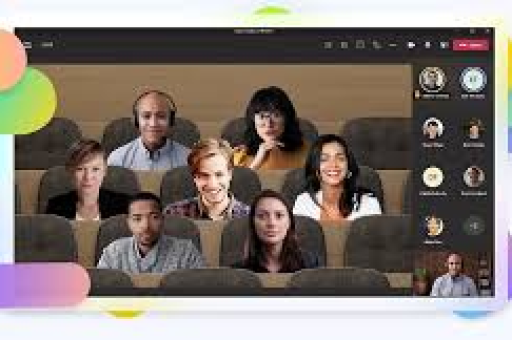
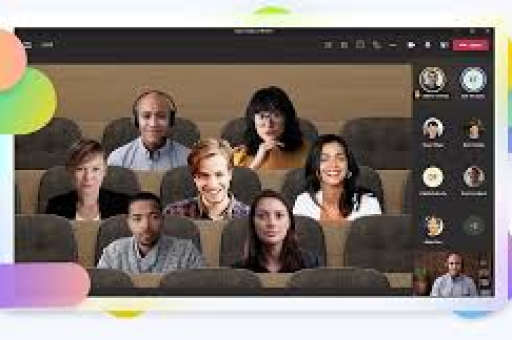
- 配合Together Mode:环绕声与视觉场景同步,创造虚拟会议室体验
- 实时字幕优化:清晰的人声分离提升字幕准确率
- 录音回放:环绕声录制让未参会者也能分辨不同发言者
硬件协同优化
- 搭配优质声卡:外部USB声卡可提供更佳的数模转换
- 网络优先级:通过路由器QoS设置优先Teams流量
- 多设备管理:使用蓝牙5.2以上版本同时连接手机和电脑,智能切换
随着混合办公成为常态,智能耳机与Teams的深度整合正在重新定义远程协作的音频标准,正确配置环绕声功能不仅是技术操作,更是提升团队沟通效率、减少误解、创造更人性化数字工作环境的重要投资,随着AI音频处理技术和空间计算的发展,虚拟会议的声学体验将进一步逼近甚至超越实体会议,而掌握这些连接与优化技巧,将使你在数字协作中始终占据体验优势。
建议每季度检查一次耳机固件更新、Teams新音频功能,并重新校准音频设置,以适应不断进化的远程协作需求,智能耳机环绕声的恰当应用,最终实现的是更自然、更专注、更有效的人际连接——这正是现代远程协作工具的核心价值所在。