目录导读
- 什么是知识库文章阴影效果?
- 为什么要在Teams知识库中使用阴影效果?
- Teams知识库阴影设置的三种方法
- 分步教程:详细设置阴影效果
- 阴影设计的最佳实践与技巧
- 常见问题解答(FAQ)
- 阴影效果对知识库管理的长期价值
什么是知识库文章阴影效果?
在Microsoft Teams的知识库功能中,文章阴影效果指的是在文章卡片、内容区块或界面元素周围添加的视觉层次效果,这种设计元素通过微妙的阴影区分不同内容区域,使文章在知识库列表中更加突出,增强视觉层次感和可读性。
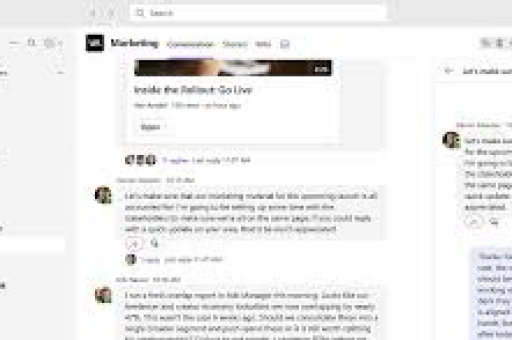
阴影效果不是Teams原生提供的直接设置选项,而是需要通过一些间接方法实现的视觉增强技术,它类似于网页设计中的“box-shadow”属性,能够在平面化设计中创建深度感,引导用户视线聚焦重要内容。
为什么要在Teams知识库中使用阴影效果?
提升可读性与可扫描性:根据视觉设计研究,适当的阴影效果可以提高文本与背景的对比度,使知识库文章在列表中更容易被识别和区分,在Teams知识库中,当文章数量较多时,阴影效果能帮助用户快速定位目标内容。
增强视觉层次结构:阴影可以创建视觉上的“堆叠”效果,使重要文章或最新更新在知识库中更加突出,这种视觉提示对于团队协作尤为重要,能够引导成员关注优先级较高的内容。
改善用户体验:微妙的阴影效果符合现代UI设计趋势,为用户提供更舒适、专业的视觉体验,在Teams这样的协作平台中,良好的视觉设计能够间接提高知识库的使用率和信息查找效率。
品牌一致性:如果您的组织有特定的品牌指南,通过自定义阴影效果可以使Teams知识库与公司其他平台保持一致的视觉风格,强化品牌识别度。
Teams知识库阴影设置的三种方法
通过SharePoint页面设计器设置
由于Teams的知识库通常基于SharePoint,您可以通过SharePoint的现代页面编辑器为内容区块添加阴影效果,这种方法需要编辑页面,使用内置的格式设置选项或通过插入代码片段实现。
使用Teams消息扩展卡片阴影
对于通过Teams消息分享的知识库文章,可以利用Adaptive Cards的阴影属性设置,这种方法适用于通过bot或连接器分享的知识内容,可以在卡片式展示中添加阴影效果。
CSS自定义注入(高级方法)
对于有开发资源的团队,可以通过注入自定义CSS样式来全局修改Teams知识库的显示效果,这种方法功能最强大,但需要一定的技术知识和权限。
分步教程:详细设置阴影效果
通过SharePoint设置阴影效果
步骤1:访问知识库对应的SharePoint站点
- 在Teams中打开您的团队,选择“文件”选项卡
- 点击“在SharePoint中打开”
- 导航到知识库所在的文档库或页面库
步骤2:编辑页面添加阴影效果
- 找到要添加阴影的知识库文章页面,点击“编辑”
- 选择要添加阴影的文本或内容区域
- 点击“格式”选项,展开“效果”设置
- 在“边框和阴影”选项中,调整阴影参数:
- 阴影颜色:建议使用浅灰色(#f0f0f0)
- 模糊半径:5-10像素
- 扩展半径:1-3像素
- 阴影位置:右下角轻微偏移
步骤3:保存并测试效果
- 保存页面更改
- 返回Teams查看效果
- 在不同设备上测试显示效果
通过Adaptive Cards设置阴影
对于通过Power Automate或自定义连接器推送的知识库更新,可以在Adaptive Cards JSON中添加阴影效果:
{
  "type": "Container",
  "style": "emphasis",
  "bleed": true,
  "shadow": {
    "color": "#000000",
    "offsetX": "2px",
    "offsetY": "2px",
    "blur": "6px"
  },
  "items": [
    {
      "type": "TextBlock",
      "text": "知识库文章标题",
      "weight": "bolder"
    }
  ]
}
阴影设计的最佳实践与技巧
保持一致性:在整个知识库中使用统一的阴影参数,包括颜色、模糊度和偏移量,不一致的阴影效果会造成视觉混乱,降低专业感。
遵循适度原则:阴影效果应该微妙而不突兀,过重的阴影会分散注意力,影响内容可读性,建议使用浅色阴影(透明度15-25%),轻微偏移(2-4像素)。
考虑可访问性:确保阴影效果不会影响文本对比度,符合WCAG 2.1可访问性标准,避免使用纯黑色阴影,选择与背景色协调的阴影颜色。
响应式设计:测试阴影效果在不同设备(桌面、平板、手机)和屏幕分辨率下的显示效果,在移动设备上可能需要减少阴影强度,避免在小屏幕上占用过多视觉空间。
性能优化:复杂的阴影效果可能影响页面加载速度,特别是在知识库文章数量较多时,使用CSS硬件加速属性(如transform: translateZ(0))优化阴影渲染性能。
常见问题解答(FAQ)
Q1:Teams知识库有直接的阴影设置选项吗? A:目前Microsoft Teams知识库没有直接的“阴影效果”开关,阴影效果需要通过SharePoint页面编辑、Adaptive Cards设计或CSS自定义等间接方法实现。
Q2:添加阴影效果会影响知识库的加载速度吗? A:适度的阴影效果对性能影响极小,但如果使用过于复杂或多层阴影,可能会轻微影响渲染性能,建议遵循最佳实践,使用简单的阴影效果。
Q3:阴影效果在所有Teams客户端上都能正常显示吗? A:通过SharePoint设置的阴影效果在Teams桌面版、网页版和移动版上通常都能正常显示,但某些自定义CSS方法可能在移动客户端上显示不一致,建议进行全面测试。
Q4:如何为知识库中的特定文章类型设置不同的阴影效果? A:您可以通过SharePoint的列格式设置或使用条件格式,为不同内容类型(如指南、公告、教程)设置不同的阴影效果,这需要一些SharePoint框架知识或开发支持。
Q5:阴影效果会干扰Teams的深色模式吗? A:是的,如果设置不当,阴影效果在深色模式下可能显示不理想,建议分别测试浅色和深色模式下的显示效果,或使用自适应颜色方案。
阴影效果对知识库管理的长期价值
在Teams知识库中合理运用阴影效果,远不止是视觉上的美化,这种细微的设计改进能够显著提升知识库的可用性和团队协作效率,通过创建清晰的视觉层次,阴影帮助用户快速区分内容优先级,减少信息查找时间,从而间接提高团队生产力。
从SEO角度来看,虽然阴影效果本身不影响搜索引擎排名,但它通过改善用户体验、降低跳出率和增加页面停留时间,间接贡献于知识库内容的可发现性和使用率,在Teams这样的协作环境中,一个设计良好的知识库能够成为团队的知识枢纽,促进信息共享和决策效率。
实施阴影效果时,建议从小范围测试开始,收集团队反馈,逐步优化参数设置,最好的设计往往是用户几乎注意不到,但能显著改善使用体验的设计,通过微妙的阴影效果,您的Teams知识库不仅能更好地服务于团队协作需求,还能展现专业、细致的团队文化。